

Funciones
Del estante a la venta.
Escanea en el estante con tu teléfono; luego publica, envía a FBA, ajusta precios y recupera dinero en el panel web. Aquí tienes cada parte, capítulo a capítulo, en las pantallas reales.
- App del teléfonoiPhone, iPad y Android
- Panel webTambién en el navegador del teléfono
EscanearApp del teléfonoPanel web
Escanea cualquier libro, con o sin código de barras.
Apunta la cámara al código de barras o a la portada, conecta un escáner Bluetooth o escribe el número. Con código de barras, la respuesta llega en un segundo aproximadamente.
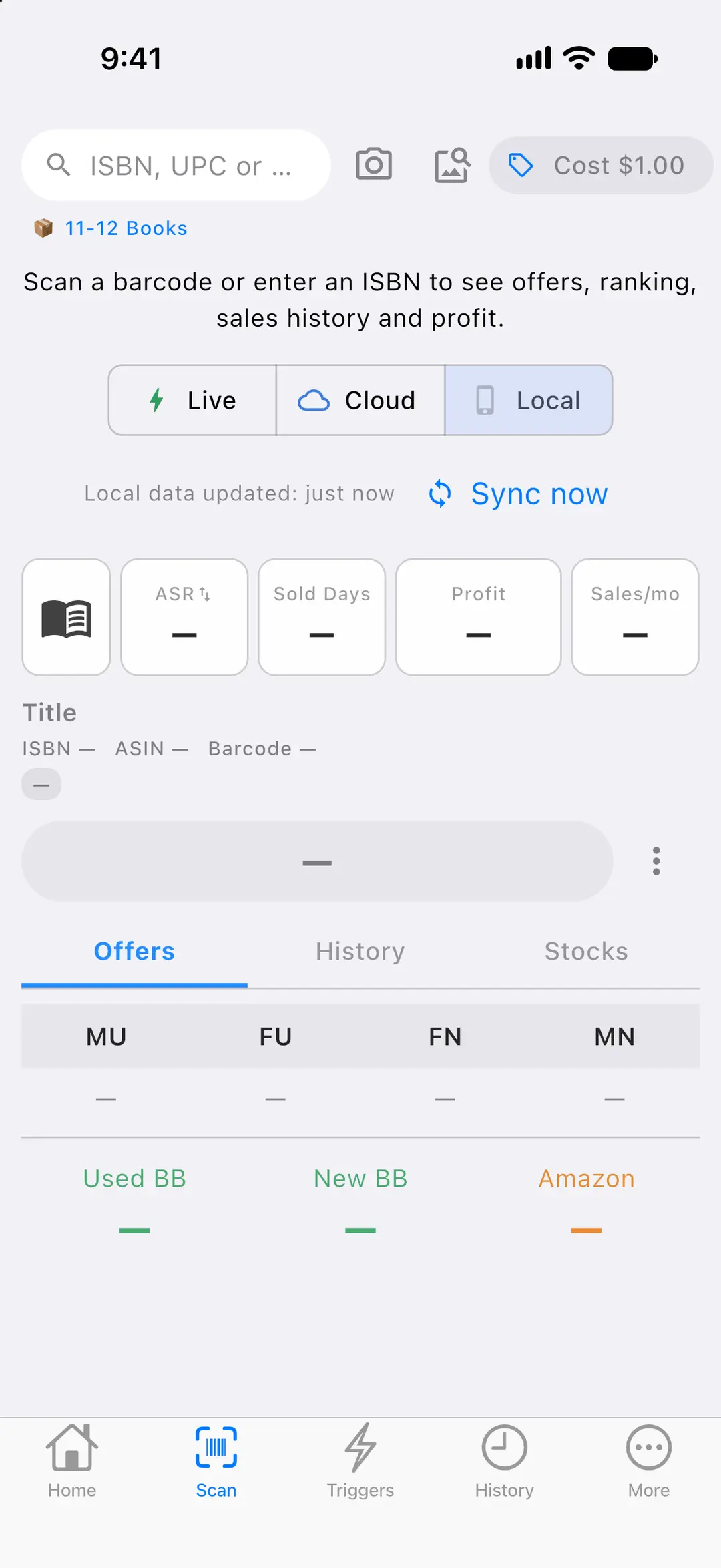
En el teléfono
- El escaneo con cámara lee EAN-13, UPC-A, EAN-8 y Code-128. La guía se pone verde, el teléfono da una vibración breve y hay linterna.
- ¿Sin código de barras? “Read ISBN” lee el ISBN impreso dentro del libro, por ejemplo en la página de derechos, con reconocimiento de texto en el propio teléfono y sin internet.
- Escaneo de portada: toca el botón de portada junto al botón de la cámara, o “Try cover scan” cuando la cámara no encuentra un código de barras. El teléfono lee el título y el autor, SpineFlip encuentra el libro en Amazon y se abre el resultado de siempre con la decisión de tu regla de compra (trigger).
- Si coincide más de una edición, eliges la tuya en una lista corta con portada, encuadernación y año. Si el título no se puede leer, escríbelo o elige una foto de la portada en la galería.
- Encontrar un libro por su portada requiere conexión a internet, también en modo Local.
- Los escáneres de códigos de barras Bluetooth en modo teclado (HID) funcionan sin configuración.
- Escribe a mano un ISBN, UPC o ASIN.
- El botón del costo de compra tiene valores predefinidos de $0.25, $0.50, $1.00 y $2.00 o un importe personalizado, y se recuerda.
- El mismo código leído otra vez en menos de 3 segundos se ignora, y la pantalla permanece encendida mientras escaneas.
- Speed mode muestra solo la decisión, la ganancia y el ranking, para escanear rápido con Bluetooth.
- Escanea el mismo libro dos veces seguidas para ver las ofertas en vivo, o desliza hacia abajo en un resultado para obtener datos en vivo.
En el panel web
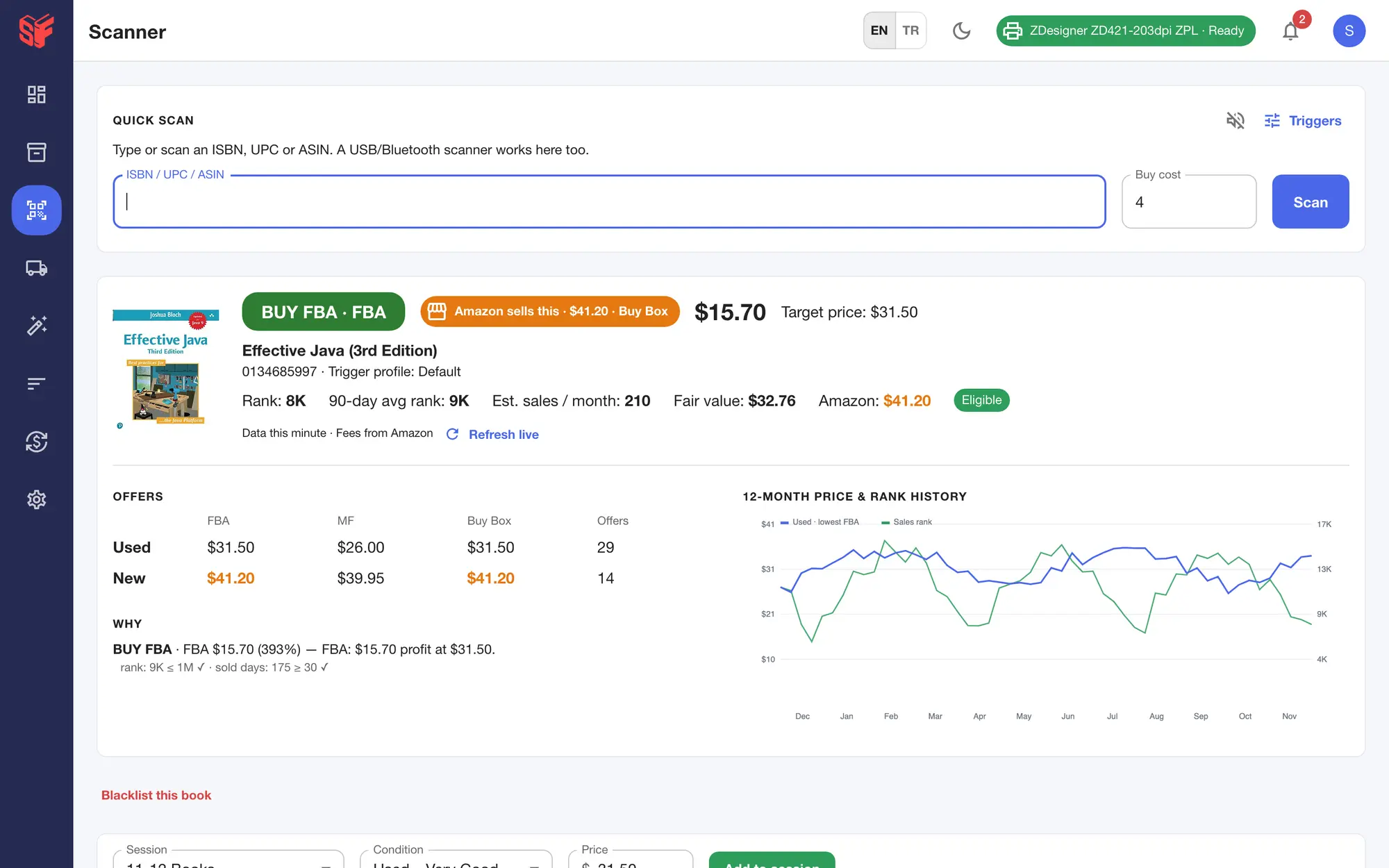
- Escribe o usa un escáner USB o Bluetooth; los escaneos se capturan aunque el cursor no esté en el cuadro.
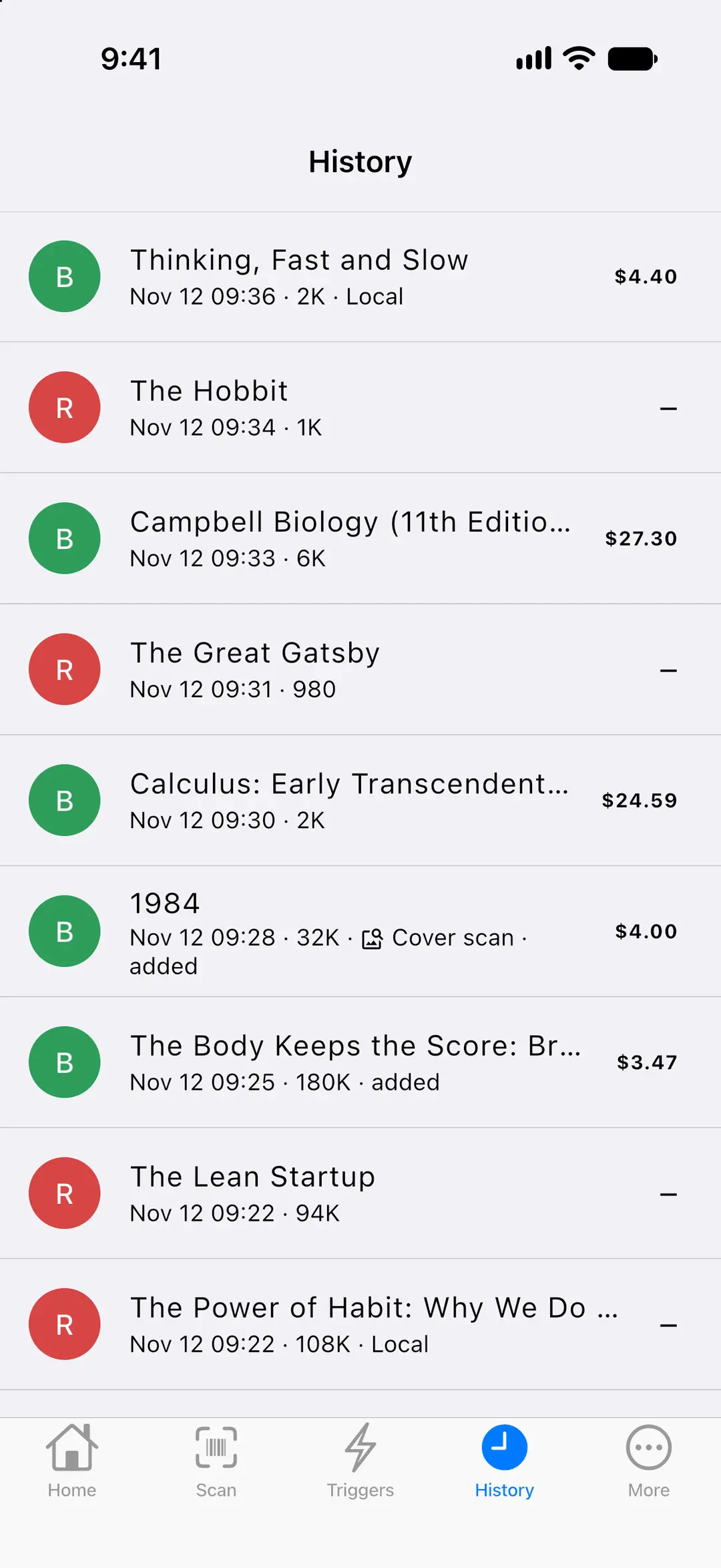
- En la web no hay cámara: el escaneo con cámara, el escaneo de portada y “Read ISBN” están en el teléfono. Los escaneos encontrados por la portada aparecen marcados como “Cover scan” en el historial de escaneos del panel.
- Un escaneo fallido queda seleccionado, así el siguiente lo reemplaza, con un doble zumbido y un destello rojo.
Más pantallas
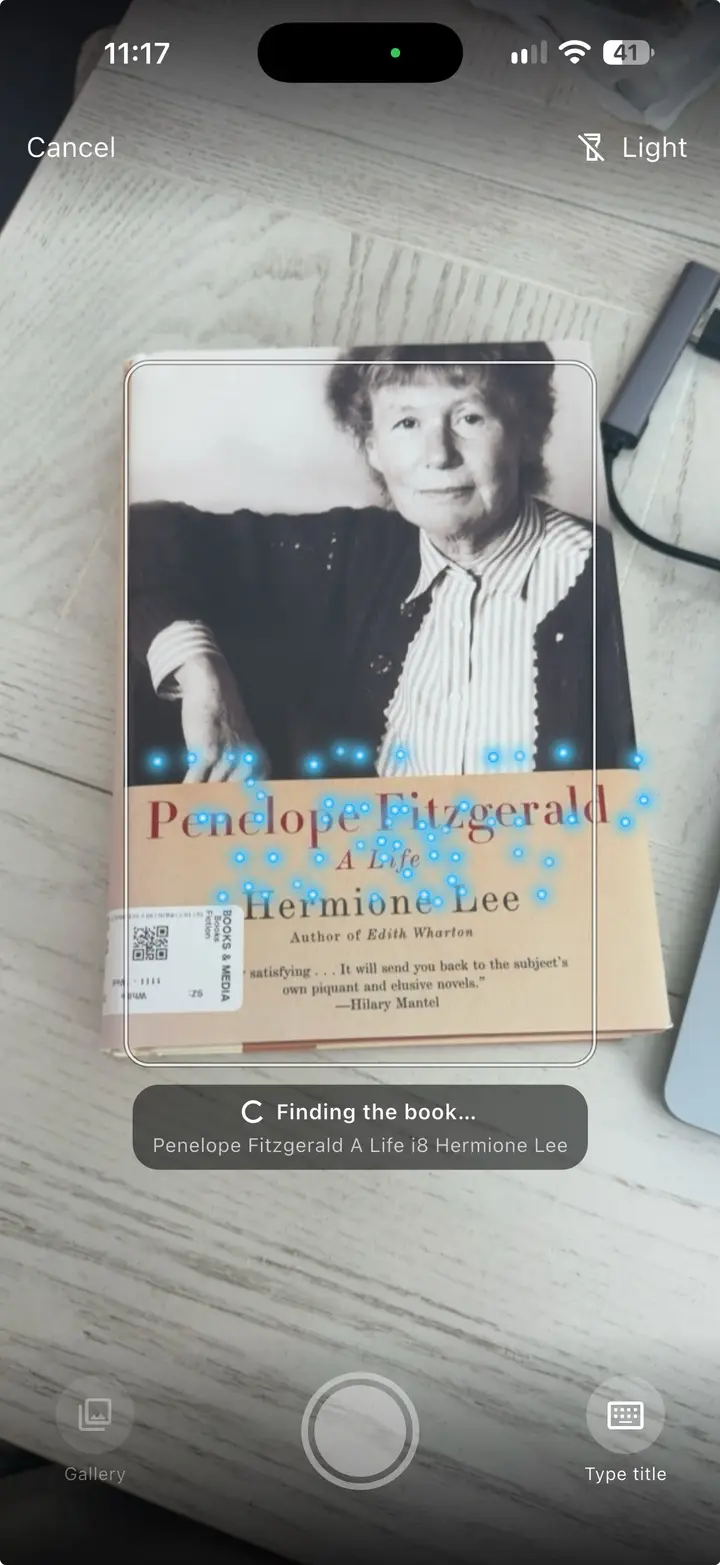
Fig. 1.3Escaneo de portada: la cámara lee la portada 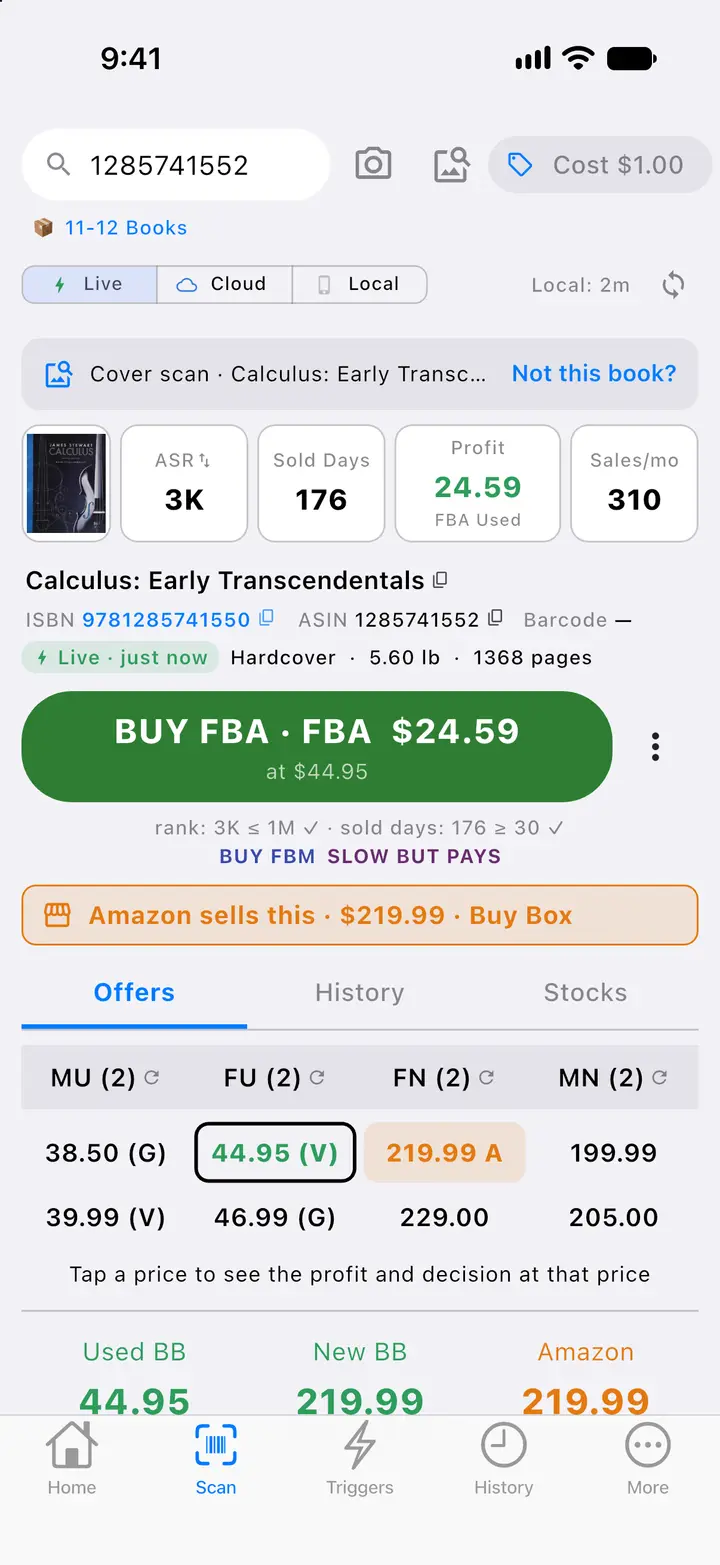
Fig. 1.4Libro encontrado por su portada 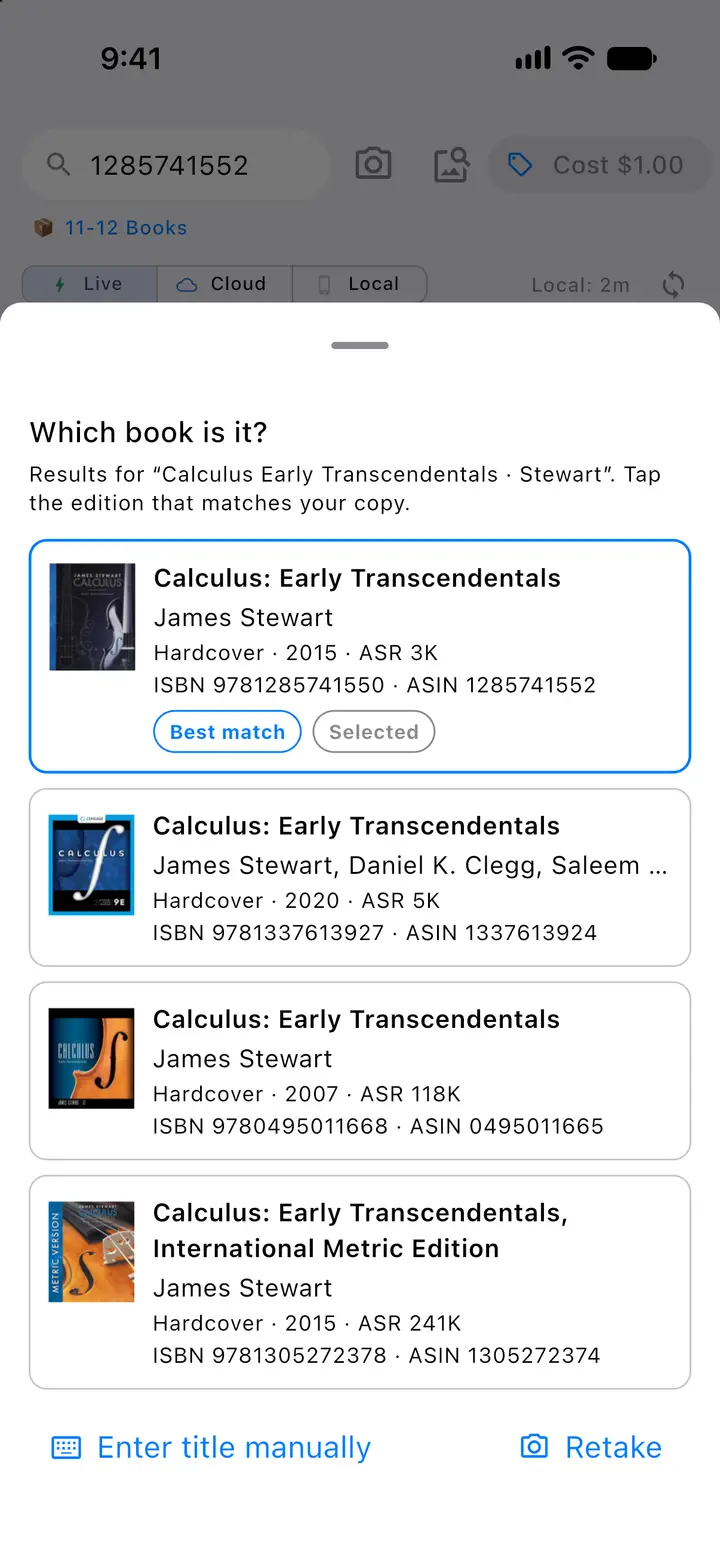
Fig. 1.5Escaneo de portada: elige tu edición 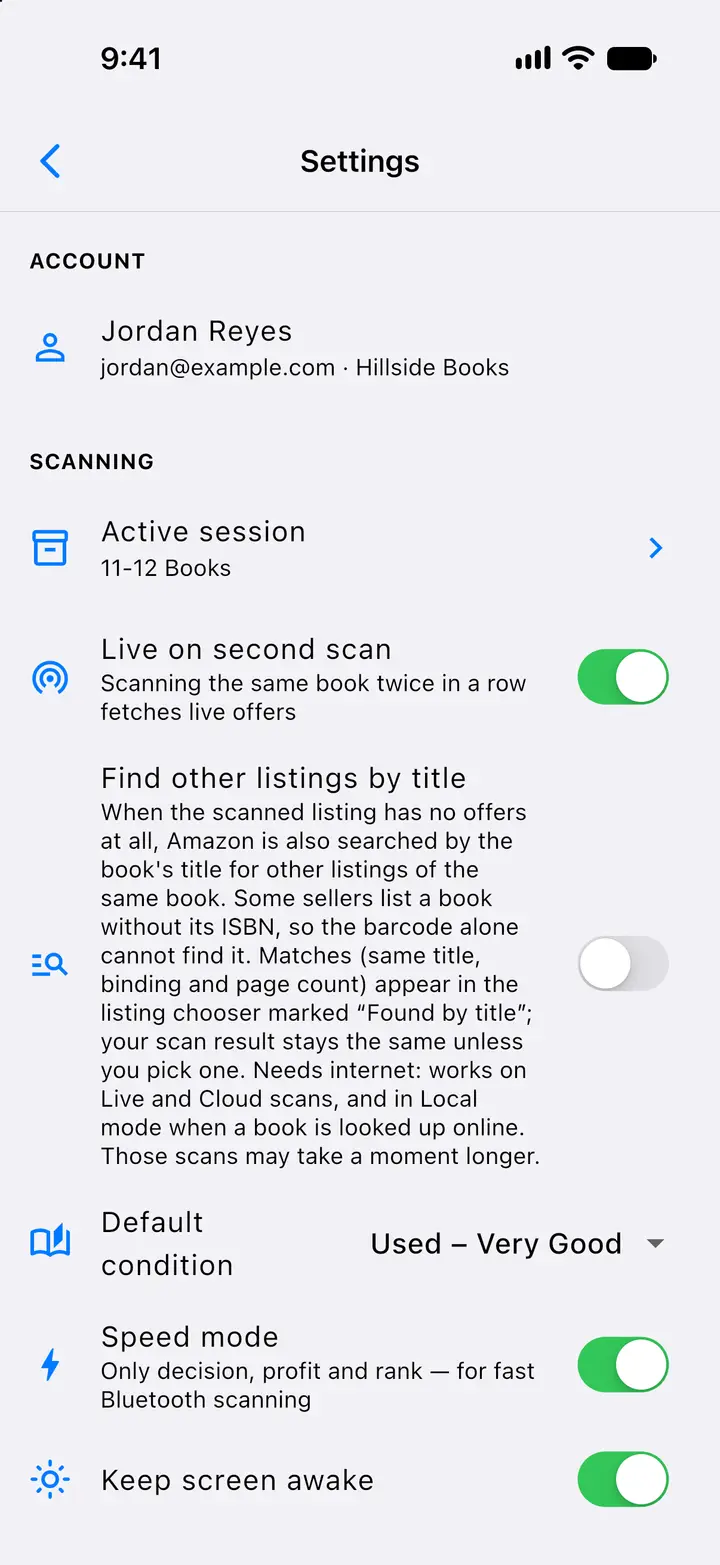
Fig. 1.6Ajustes: escaneo 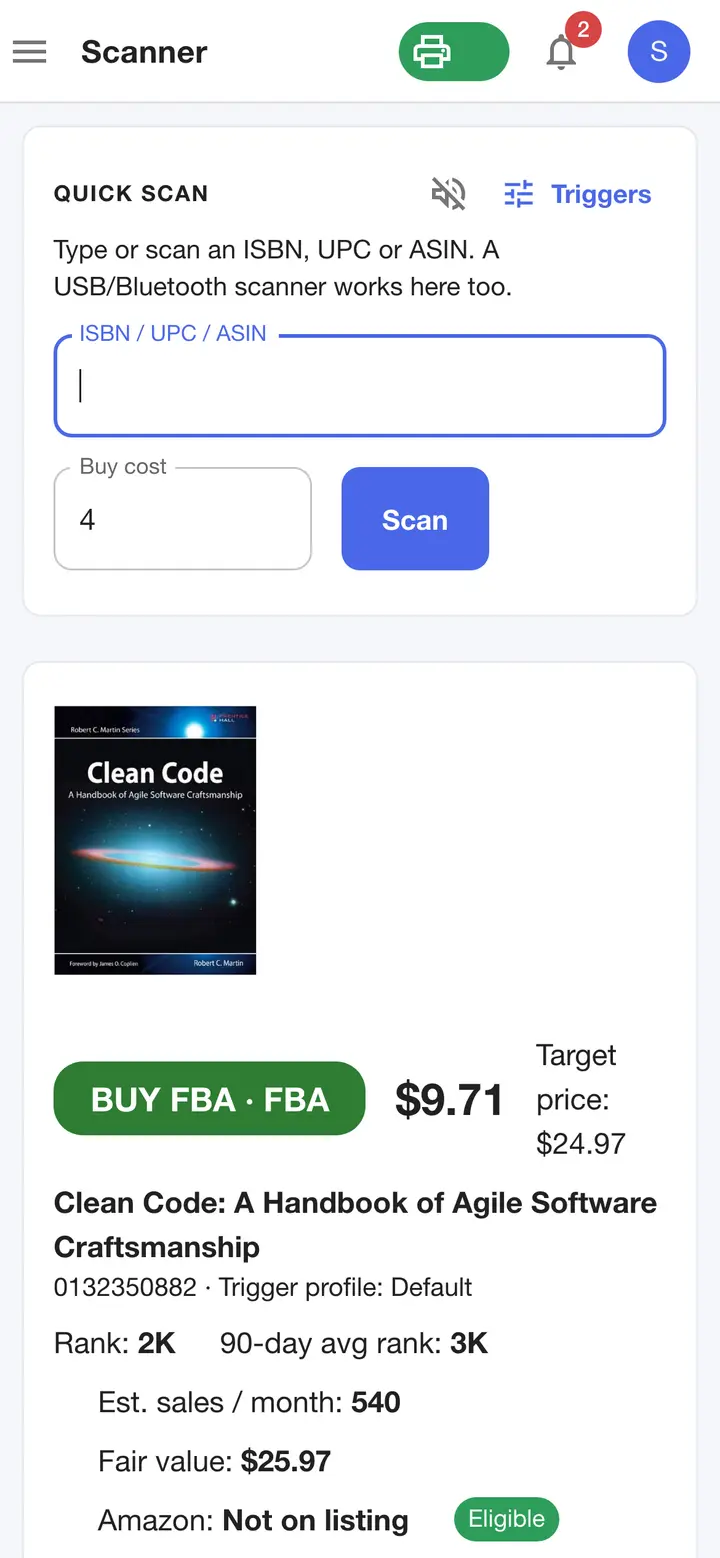
Fig. 1.7Scanner en el navegador del teléfono 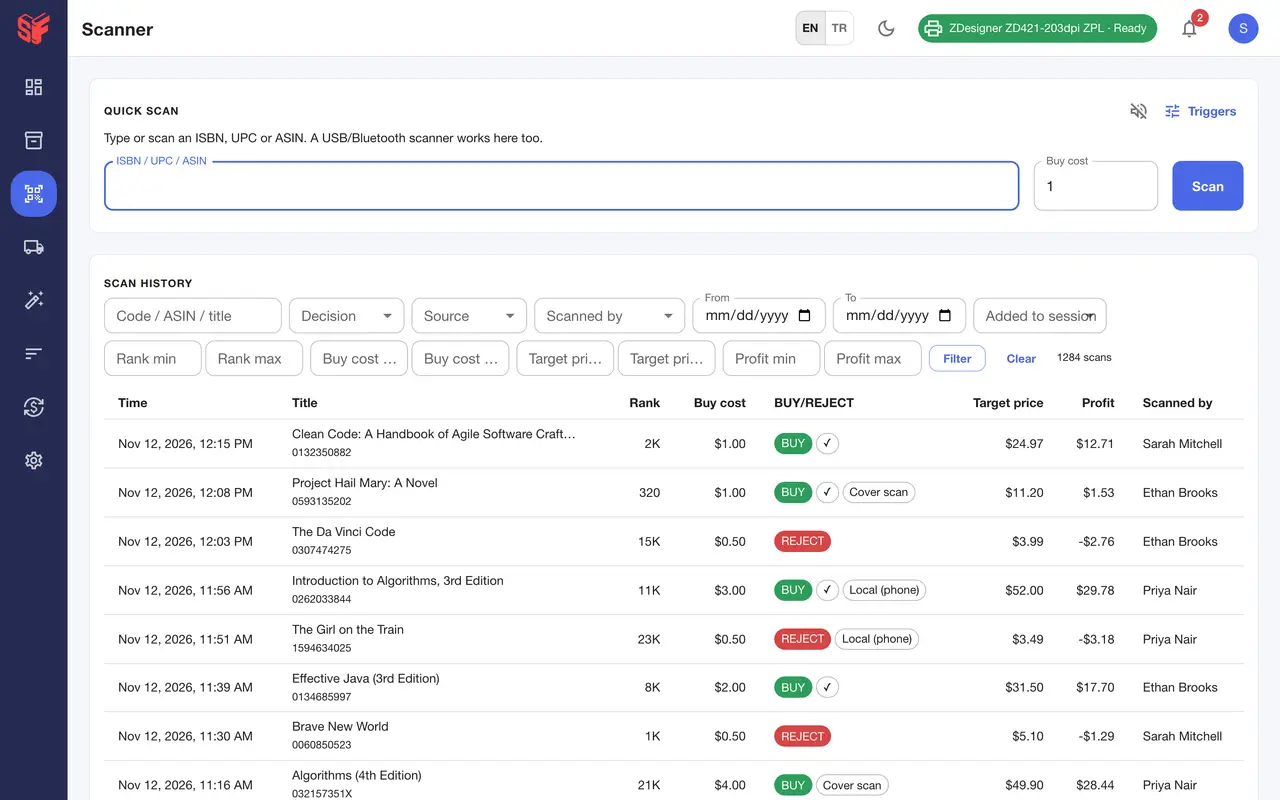
Fig. 1.8Scanner, historial de escaneos
Pantallas reales de SpineFlip. Datos de ejemplo.
Modos de datosApp del teléfono
Elige de dónde viene la respuesta.
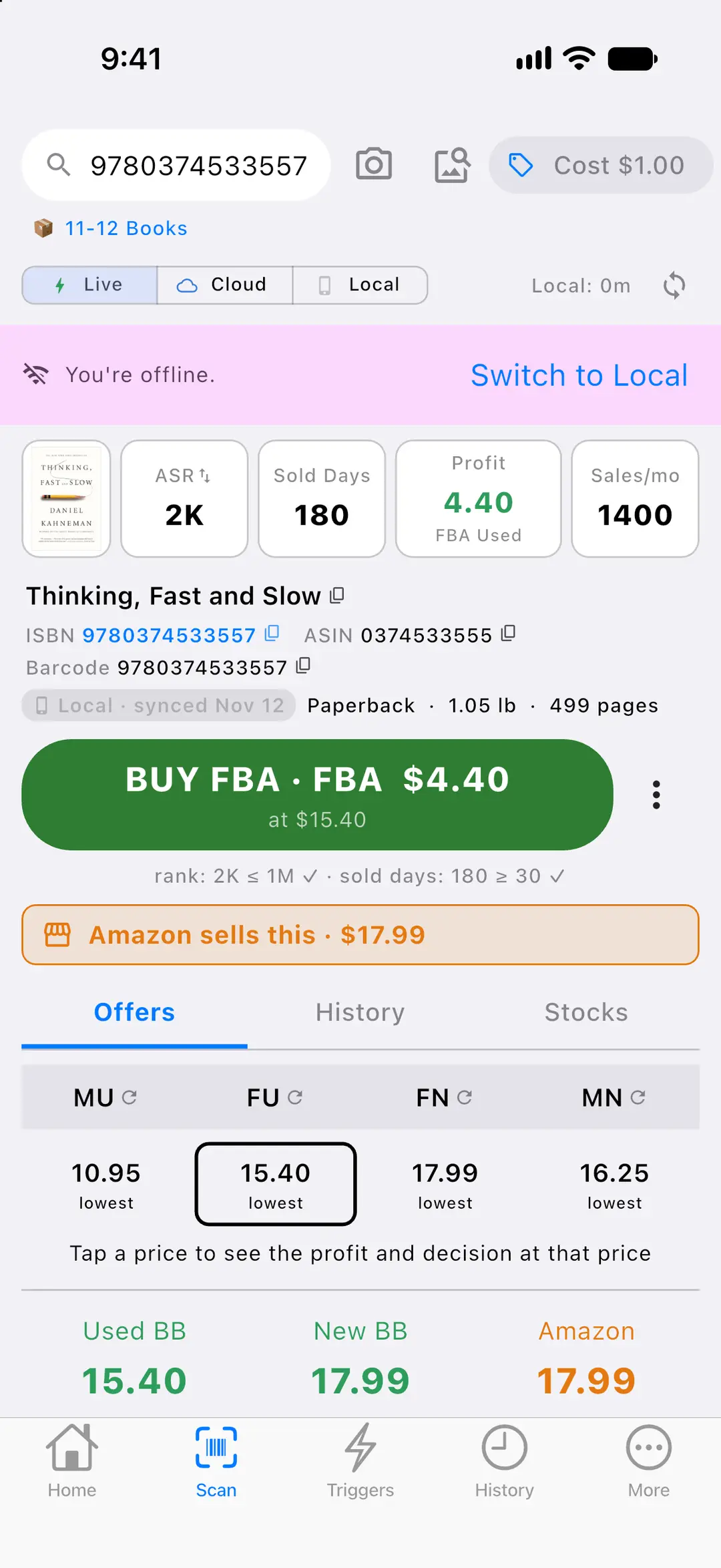
Live, Cloud o Local. Local guarda los datos de libros en el teléfono, así puedes escanear sin internet.
En el teléfono
- Live. Datos recién traídos de Amazon en cada escaneo: ofertas en vivo, restricciones de venta y la estimación de tarifas de Amazon. Si el libro también está en los datos Local del teléfono, esa respuesta se muestra primero y los datos en vivo la reemplazan.
- Cloud. El modo predeterminado: la base de datos de libros de SpineFlip en el servidor. Si falta un libro, recurre a los datos en vivo, y el resultado indica la antigüedad de los datos.
- Local. Datos de libros guardados en el teléfono para escanear sin internet. La decisión BUY (comprar) o REJECT (descartar) se toma en el teléfono con tu perfil de reglas predeterminado.
- Los datos Local cubren millones de libros: una descarga y luego pequeños archivos de actualización diarios. Se actualizan solos por Wi-Fi cuando tienen más de 24 horas, y las descargas interrumpidas se reanudan.
- Los libros que no están en los datos Local se consultan en vivo cuando tienes conexión; los escaneos sin conexión quedan en cola y se suben después.
- El escaneo sin conexión sigue funcionando hasta 72 horas después de la última vez que la app se conectó.
- Un BUY del modo Local se vuelve a comprobar en vivo en segundo plano cuando tienes conexión.
- Los precios que encuentra un escaneo en vivo se conservan: un escaneo Cloud posterior del mismo libro los muestra con su fecha, y pasan a los datos Local del día siguiente.
- Antes de una descarga completa, la app comprueba el espacio libre del teléfono, y con datos móviles pregunta primero.
EvaluarApp del teléfonoPanel web
Mira la ganancia real antes de comprar.
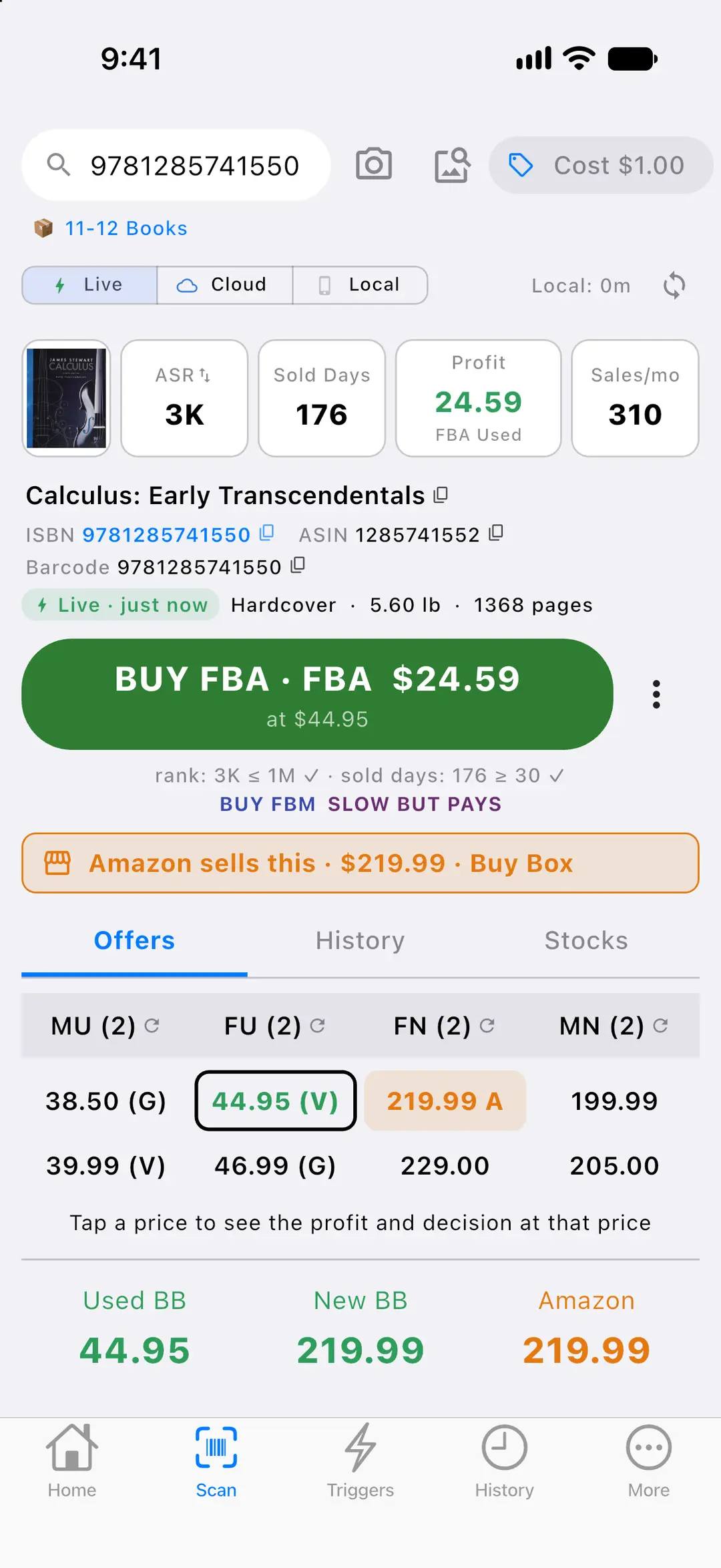
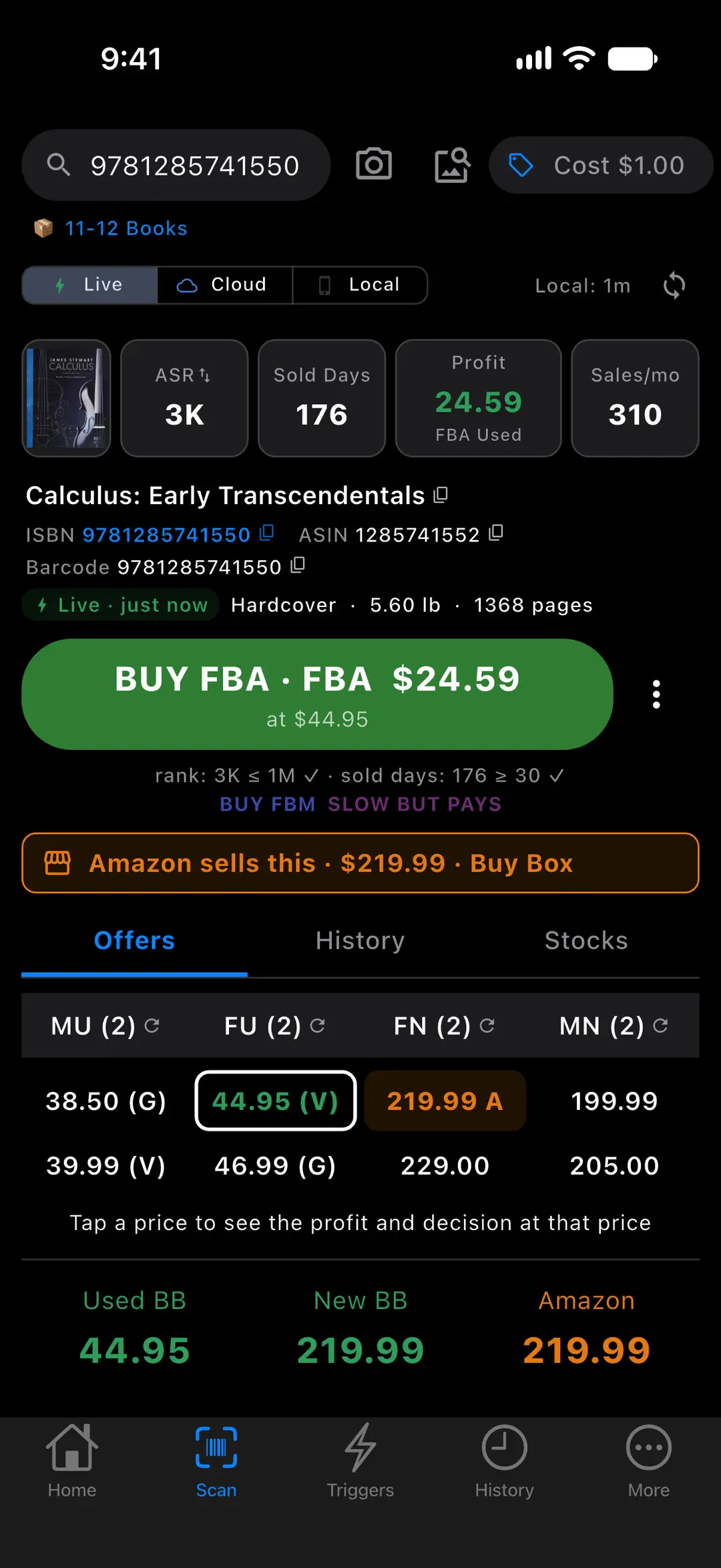
Cada resultado muestra cómo se vende el libro, quién lo vende y cuánto deja después de las tarifas de Amazon.
En el teléfono
- ASR (ranking de ventas promedio: por defecto, el promedio de 90 días; toca para ver el ranking actual), Sold Days (días con alguna venta en los últimos 180 días), Profit (ganancia) y Sales/mo (ventas mensuales estimadas).
- Una tabla de ofertas con cuatro columnas, MF Used, FBA Used, FBA New y MF New (MU, FU, FN, MN), con la cantidad de ofertas y hasta 12 precios en cada una. El ganador de la Buy Box va en verde y negrita, tu propia oferta en azul, Amazon en naranja y los vendedores de tu lista negra en rojo.
- Toca cualquier precio para ver la ganancia y la decisión a ese precio.
- Una barra de Buy Box (Used BB, New BB, Amazon) y un aviso naranja cuando Amazon vende el libro: “Amazon sells this” o “Amazon Warehouse”, con el precio.
- Restricciones de venta por condición a partir de datos en vivo: “RESTRICTED” o “Brand approval needed”, el mensaje de Amazon y un enlace “Request approval”; por ejemplo, “You can list it as Used without approval.” (puedes publicarlo como usado sin aprobación).
- ¿Varios anuncios con un mismo código de barras? Se elige el que más vende, y los demás muestran su propia decisión y si puedes venderlos.
- Opcional, desactivado por defecto: cuando el anuncio escaneado no tiene ninguna oferta, SpineFlip también busca en Amazon por el título del libro otros anuncios del mismo libro (mismo título, encuadernación y número de páginas), marcados como “Found by title”. Requiere conexión a internet.
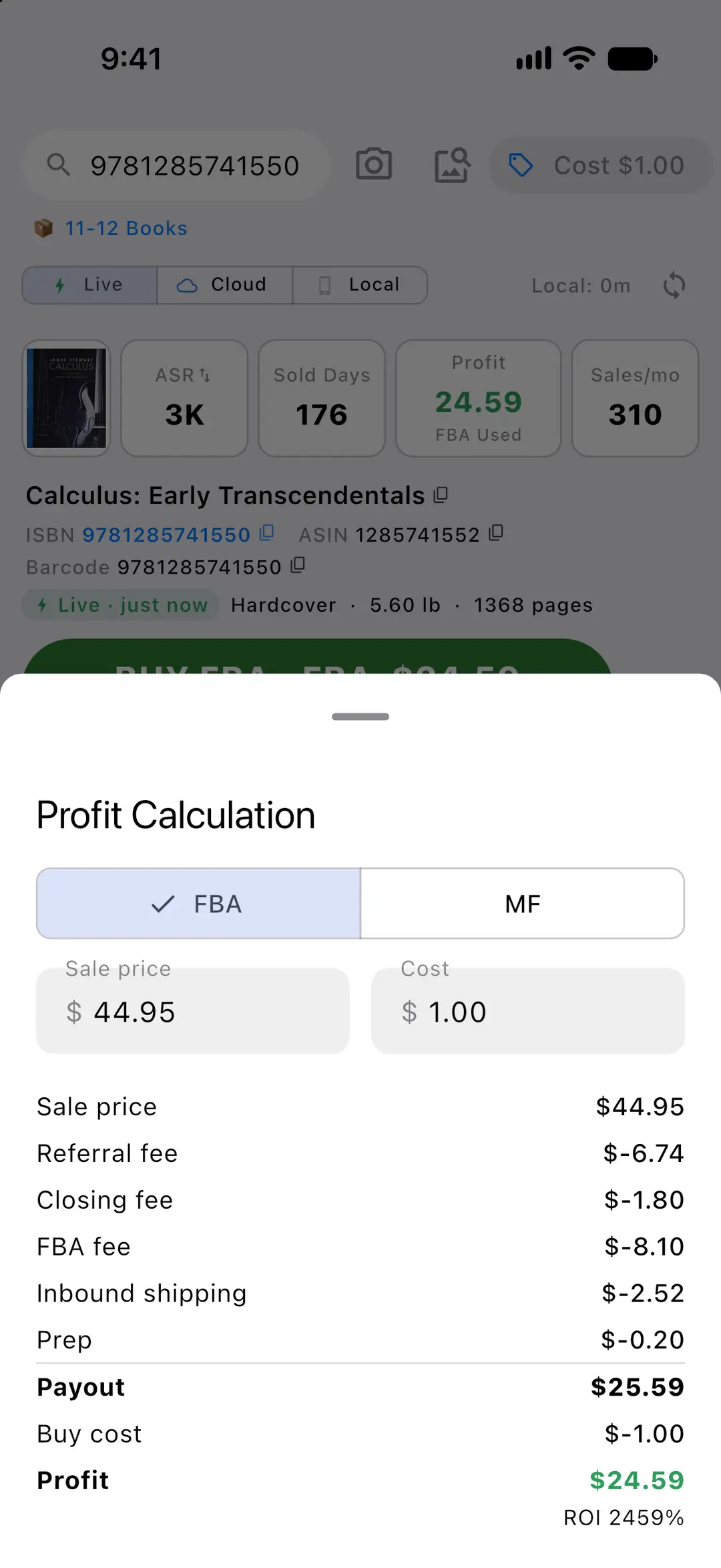
- La hoja Profit Calculation: precio de venta, tarifa por referencia, tarifa de cierre, tarifa de FBA, envío a Amazon, preparación, pago de Amazon, costo de compra, ganancia y ROI, para FBA o para envíos gestionados por el vendedor.
- Los escaneos en vivo usan la estimación de tarifas de Amazon; en los demás casos, la tabla de tarifas de EE. UU. de 2026 de SpineFlip: la tarifa de FBA por peso y rango de precio, incluido el recargo de combustible y logística del 3.5%, una tarifa por referencia del 15% y la tarifa de cierre de $1.80 para libros.
- El envío a Amazon por unidad o por libra, el costo de preparación y un peso predeterminado son ajustes de la cuenta que se aplican a cada cifra de ganancia.
- Historial de ranking de ventas y de precios con el rango de la Buy Box de 180 días, además de enlaces de consulta a BookFinder, Amazon, las reseñas de Amazon y los vendidos en eBay.
En el panel web
- Un escaneo en el panel web muestra la decisión, la ganancia esperada, las ofertas por canal y 12 meses de historial de precios y ranking.
Más pantallas
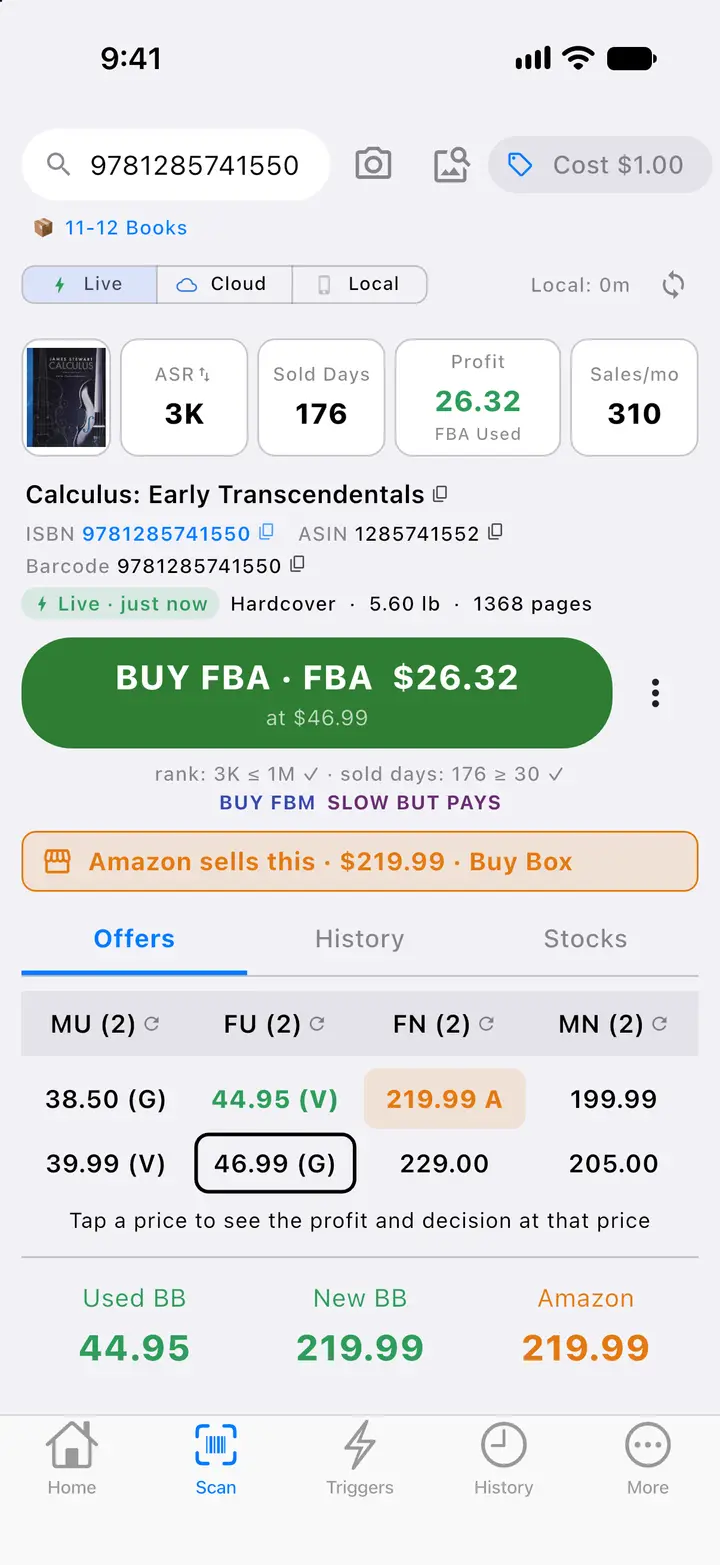
Fig. 3.3Ganancia al precio que tocas 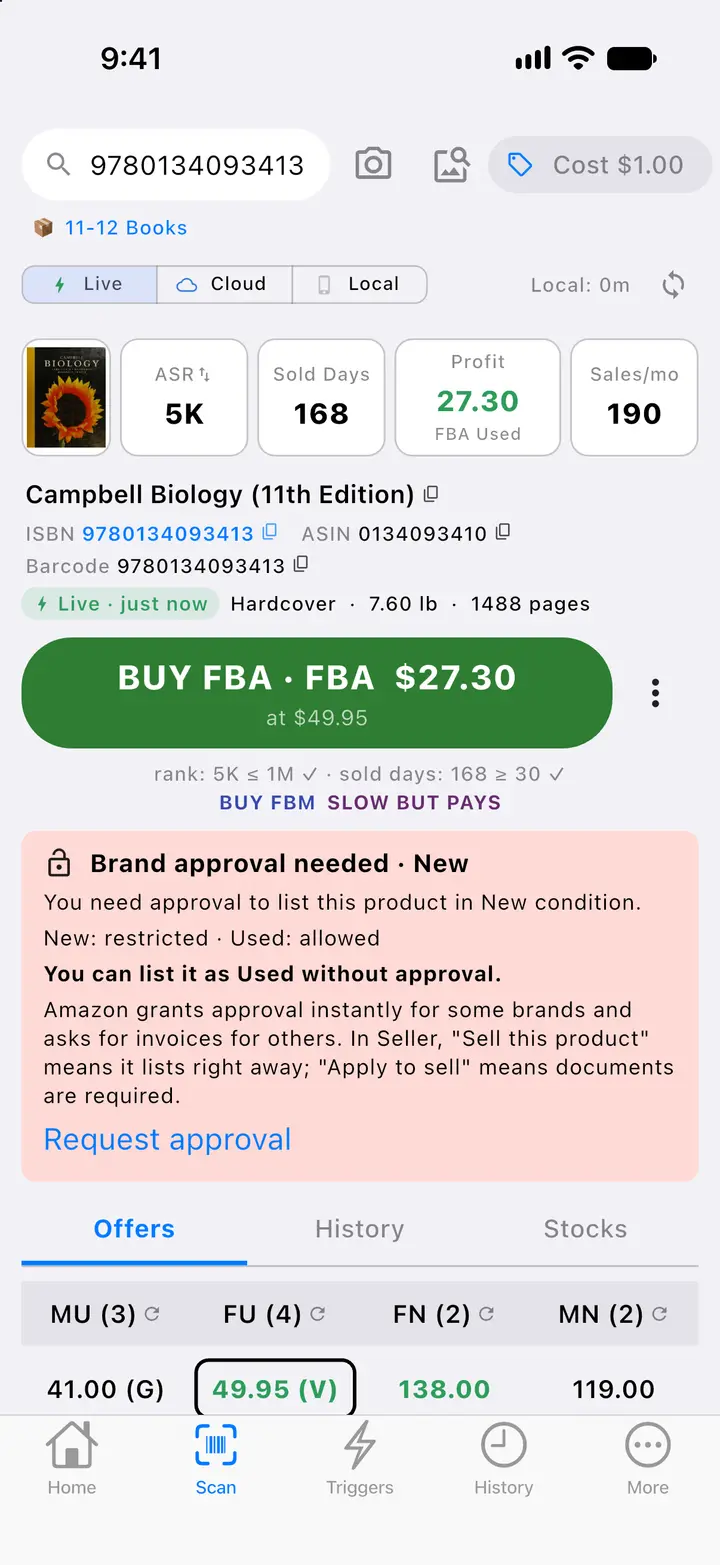
Fig. 3.4Restricciones de venta 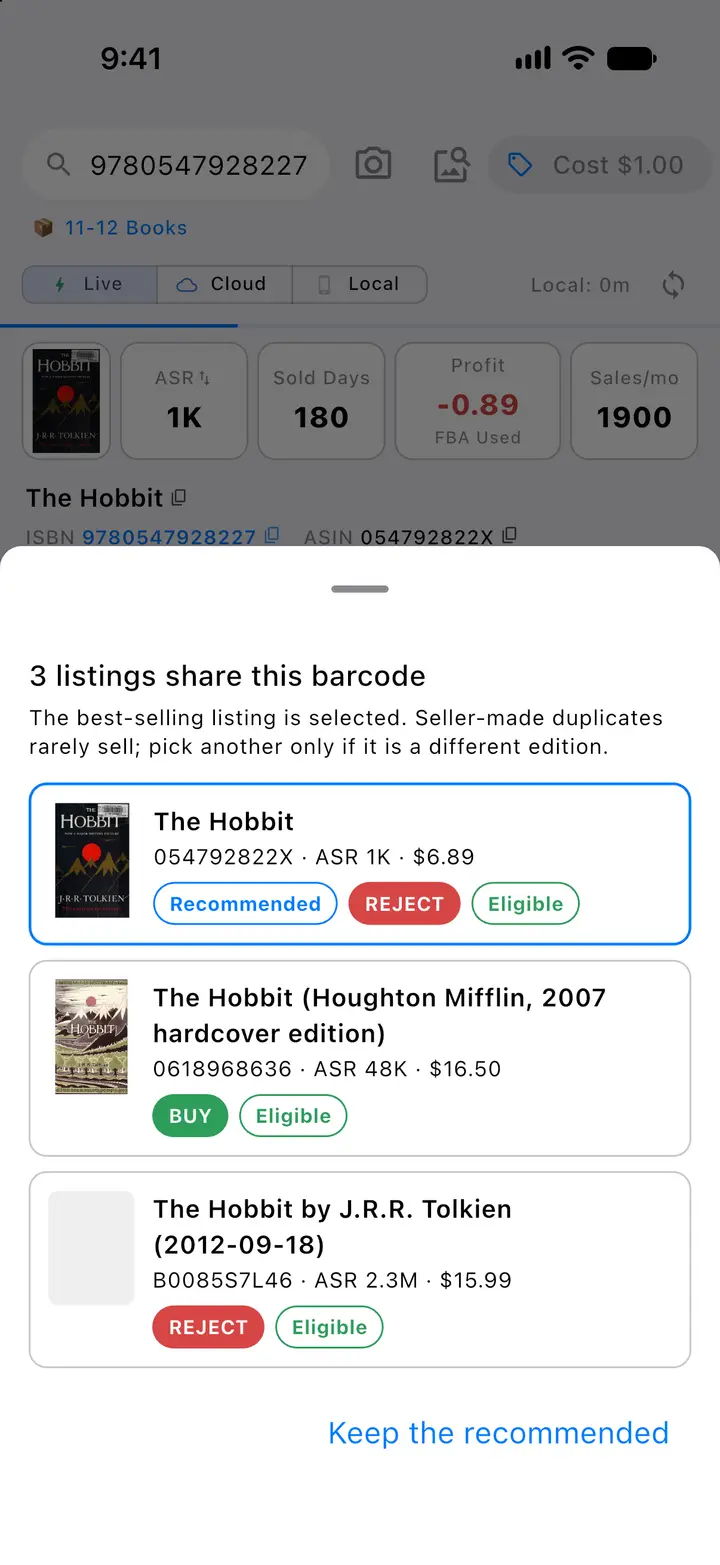
Fig. 3.5Varios anuncios con un mismo código de barras 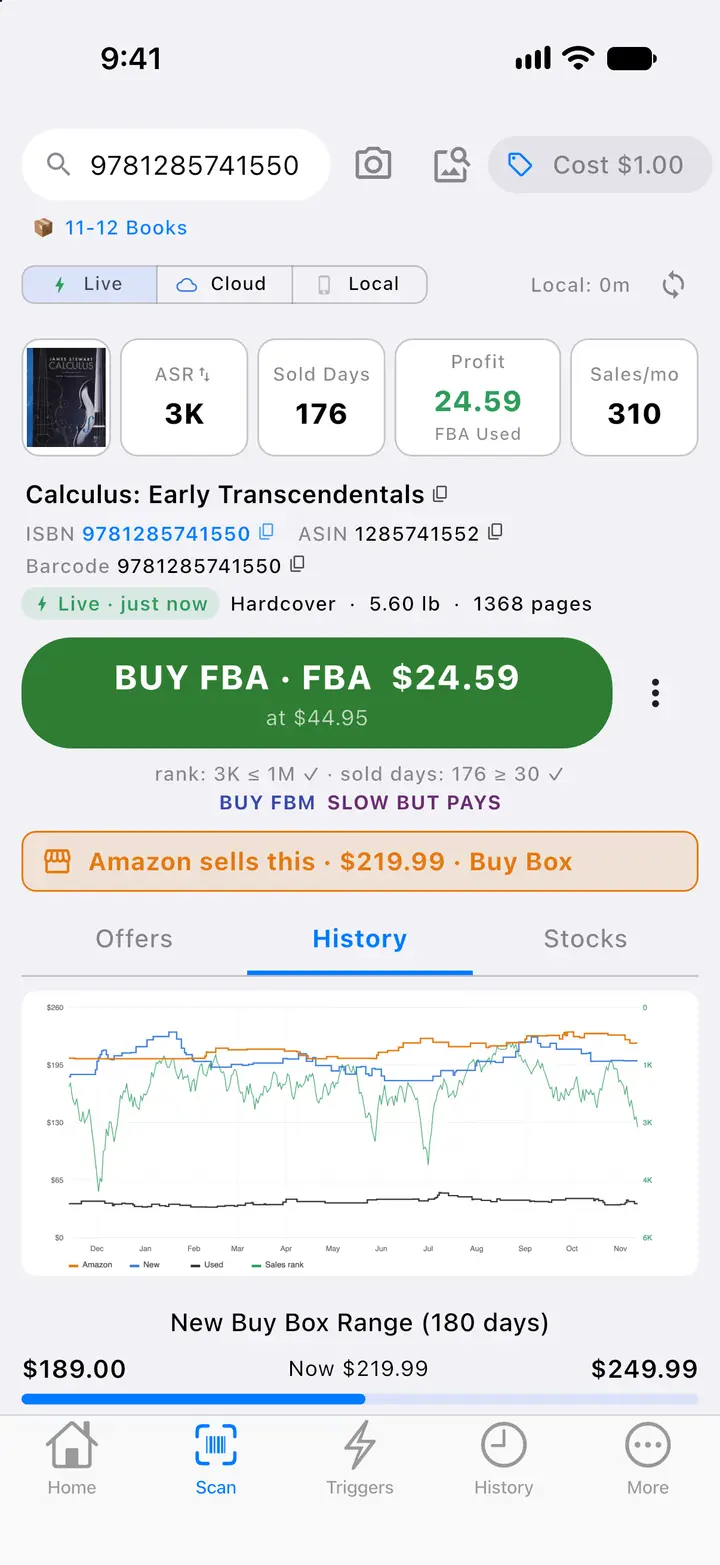
Fig. 3.6Historial de precios y ranking
Pantallas reales de SpineFlip. Datos de ejemplo.
DecidirApp del teléfonoPanel web
Tus reglas deciden.
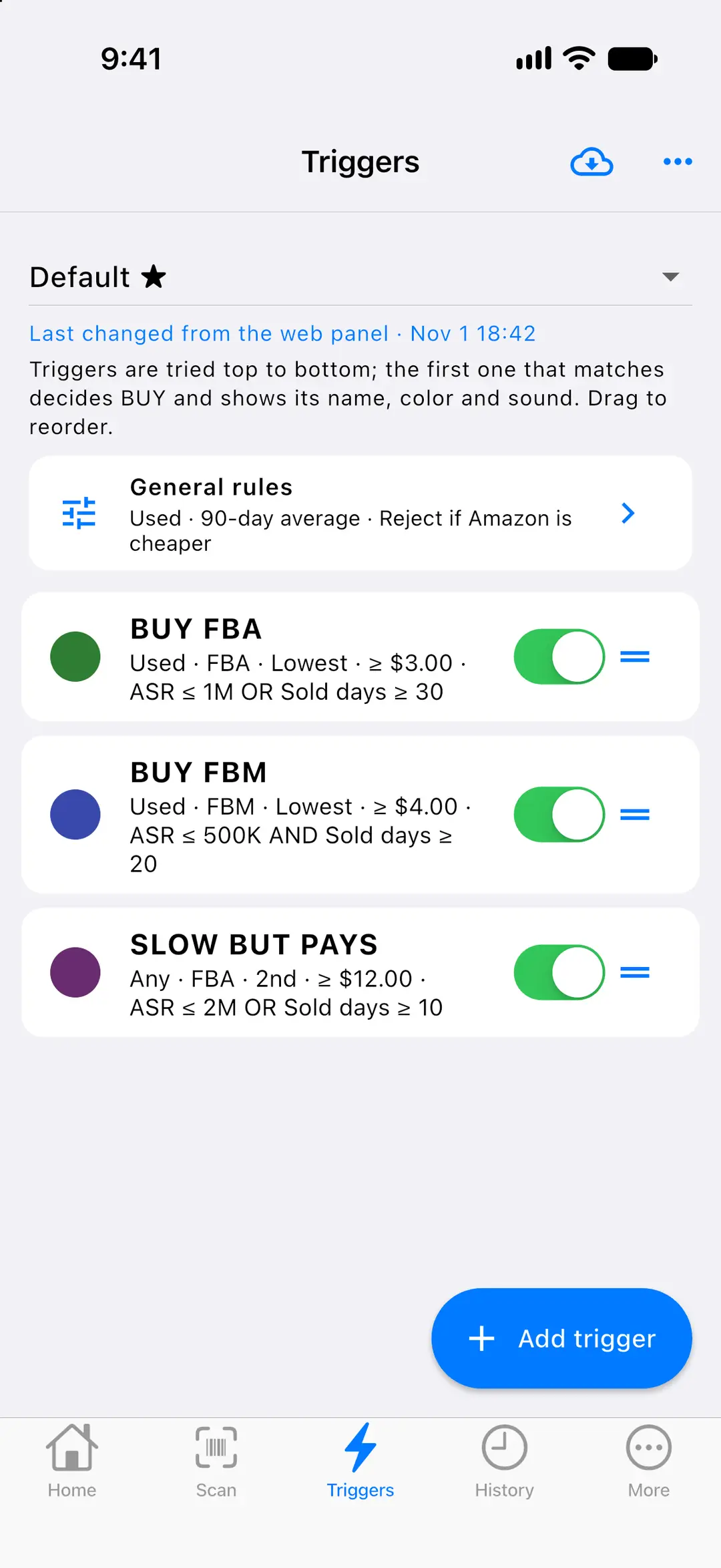
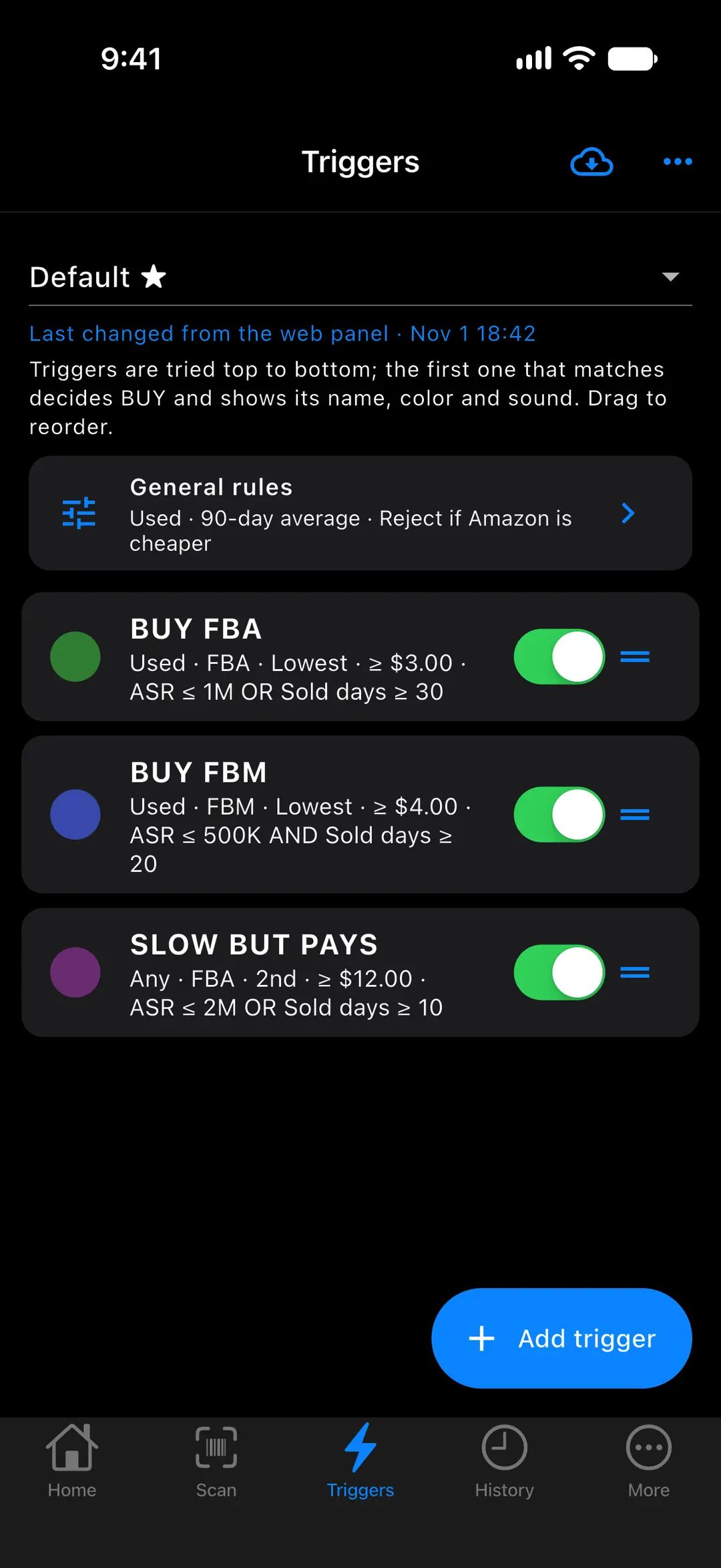
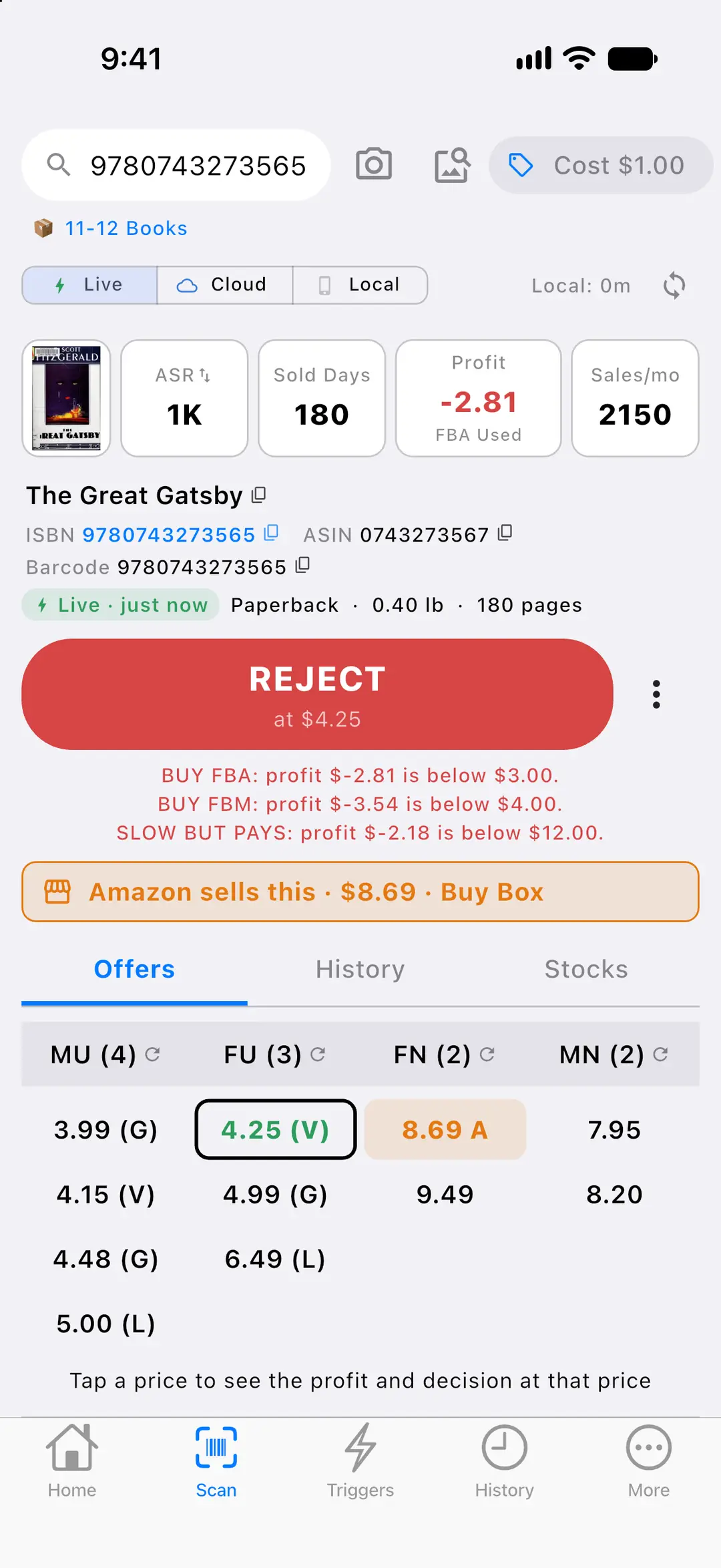
Los triggers son tus reglas de compra. Se prueban de arriba abajo y la primera que coincide decide: BUY (comprar) o REJECT (descartar), con los motivos.
En el teléfono
- El resultado muestra BUY o REJECT con el nombre, el color y el sonido de la regla que coincidió, el canal (FBA o MF) y la ganancia esperada, además de líneas con el motivo, como “profit $1.20 is below $3.00.” (la ganancia de $1.20 está por debajo de $3.00).
- Cada resultado se puede configurar con sonido, en silencio o con vibración.
- Hasta 20 reglas por perfil, y varios perfiles con uno predeterminado.
- Por regla: un precio objetivo (la oferta más baja, la 2.ª o la 3.ª, por canal y condición), reglas opcionales para el precio de Amazon y de la Buy Box, una ganancia objetivo, un ROI mínimo y “buy when there’s no FBA seller” (comprar cuando no hay ningún vendedor FBA).
- Una comprobación de demanda con ajustes predefinidos (Safe: ASR ≤ 500K y vendido en ≥ 20 días; Balanced: ASR ≤ 1M o vendido en ≥ 30 días; Aggressive: ASR ≤ 2M o vendido en ≥ 10 días) o con tus propias reglas AND / OR, además de 11 sonidos y 8 colores.
- Reglas del perfil: la base del ranking (actual, 90 días o 180 días), Amazon como vendedor (ignorar, descartar si Amazon es más barato o descartar siempre que Amazon venda), un precio de venta mínimo, un peso máximo, un número máximo de ofertas y si se aceptan libros sin datos de ventas.
- Las cuentas nuevas empiezan con reglas ya preparadas llamadas BUY FBA, BUY FBM y SLOW BUT PAYS, que puedes cambiar.
- La lista negra (Blacklist) te avisa sobre libros o vendedores, con un motivo (queja de propiedad intelectual, restringido, riesgo de falsificación, muchas devoluciones, material peligroso, poca ganancia, vendedor problemático…), un alcance y una gravedad, una lista sugerida que mantiene SpineFlip y su propio sonido de alerta en el teléfono.
En el panel web
- Las reglas de compra se comparten entre el teléfono y el panel web, con un aviso si la misma se editó en los dos lados.
- “Preview on recent scans” vuelve a pasar tus escaneos recientes por las reglas editadas.
Más pantallas
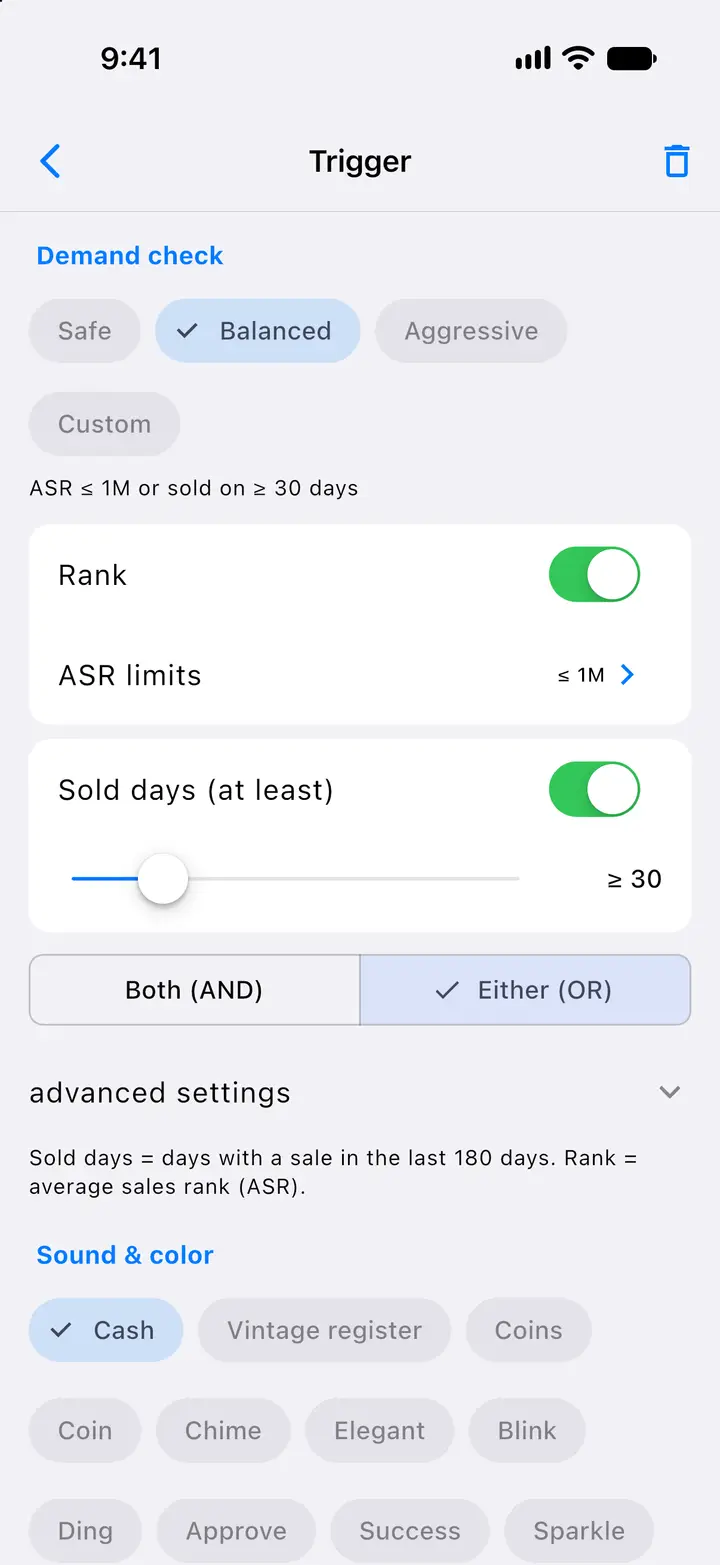
Fig. 4.3Editor de reglas: comprobación de demanda 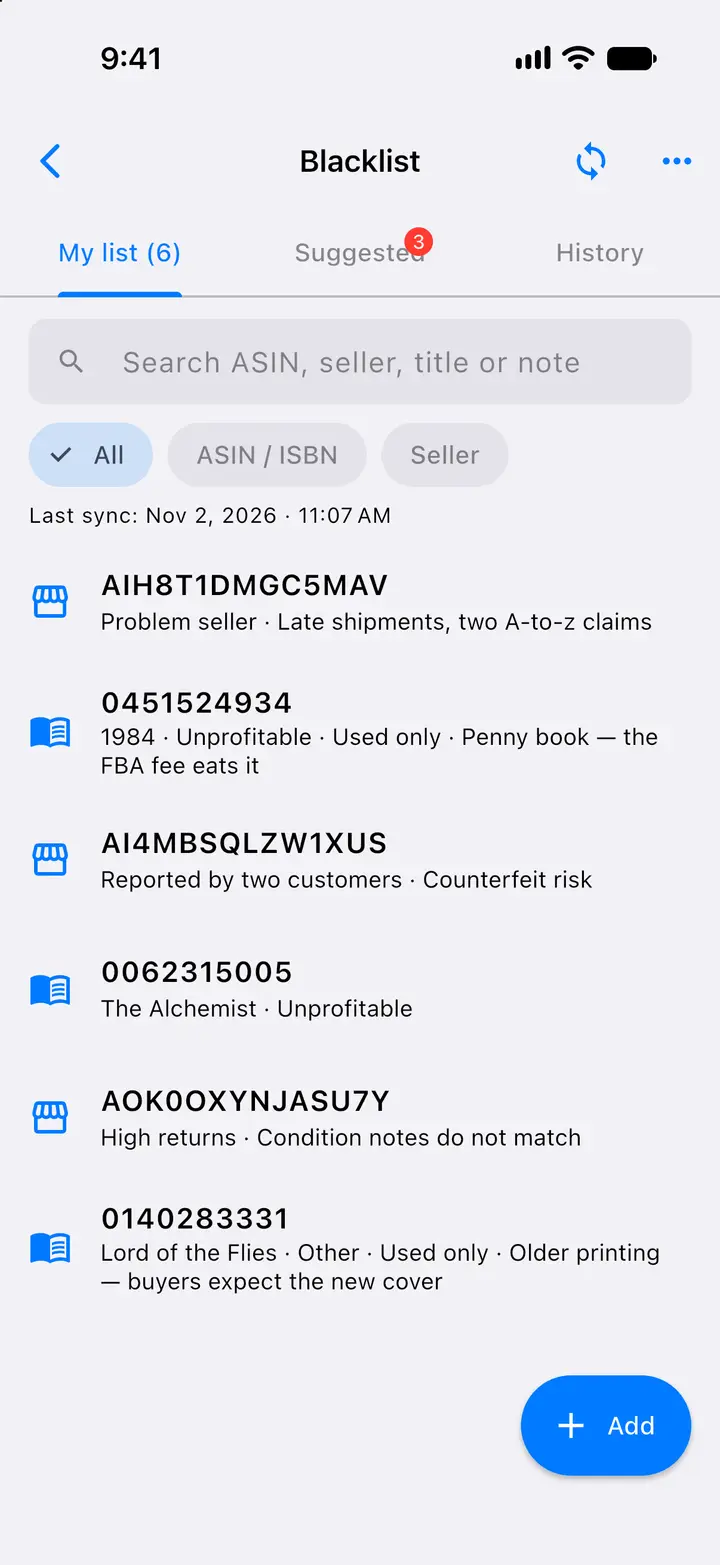
Fig. 4.4Lista negra 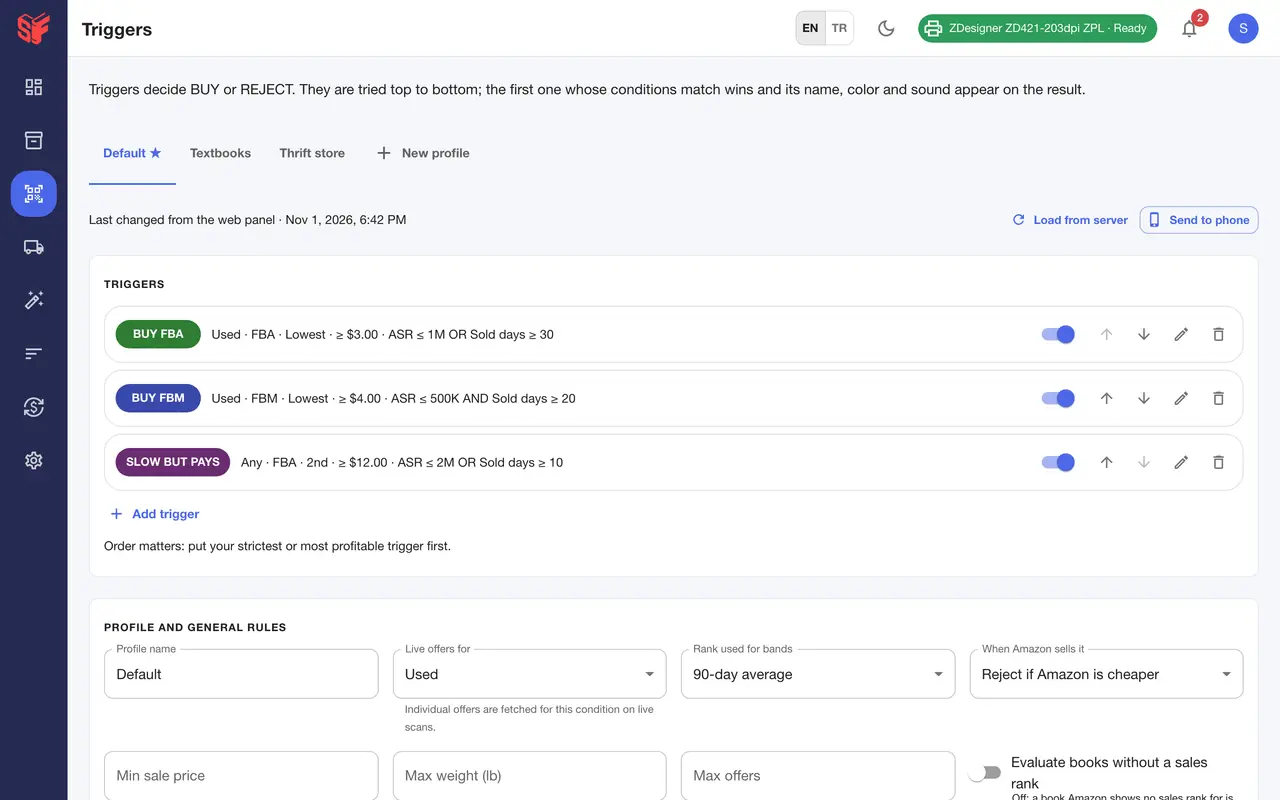
Fig. 4.5Triggers (reglas de compra)
Pantallas reales de SpineFlip. Datos de ejemplo.
PublicarApp del teléfonoPanel web
Reúne lo que compraste en una sesión.
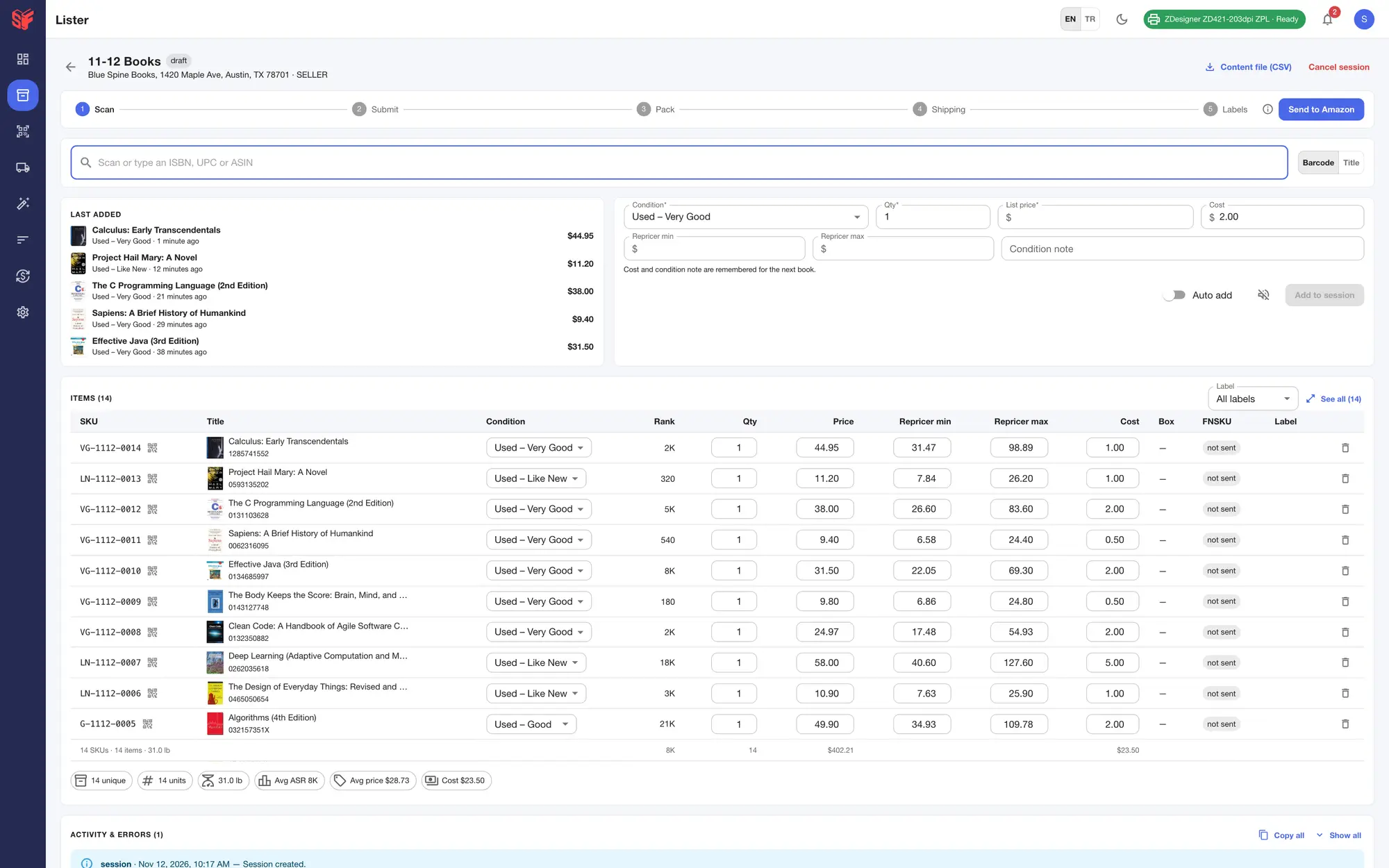
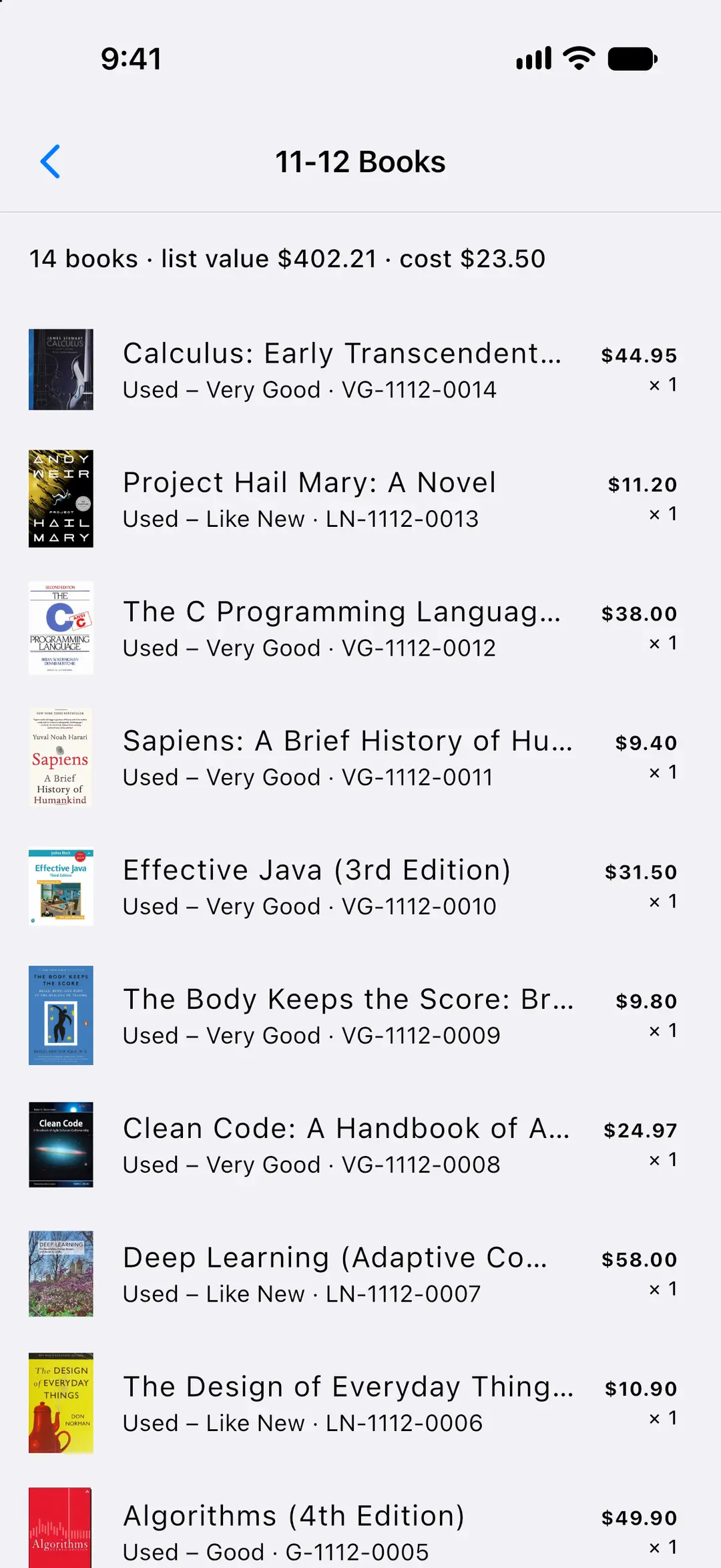
Una sesión contiene los libros que vas a enviar a Amazon. Agrégalos desde el teléfono en el estante o desde el panel web en el escritorio; llegan a la misma sesión.
En el teléfono
- Toca “Add to session” en un resultado, o agrega automáticamente cada BUY a la sesión activa.
- La misma comprobación de FBA se aplica a los libros agregados desde el teléfono.
En el panel web
- Agrega libros por código de barras o buscando por título, con la opción de agregarlos automáticamente.
- Cuando agregas un libro a una sesión de FBA, SpineFlip le pregunta a Amazon si el libro puede entrar en un envío a FBA. Si Amazon dice que no, ves su motivo en rojo y el libro no se agrega, porque un solo libro así impide que Amazon cree el plan de envío para todos los libros de la sesión. Los libros restringidos no se agregan automáticamente.
- La pantalla de la sesión mantiene a la vista los pasos, el cuadro de escaneo y tus libros más recientes mientras escaneas; la fila del libro que acabas de agregar parpadea en verde. La lista muestra los 50 libros más recientes, y “See all” abre todos.
- Cuando la base de datos de libros tiene un título cortado o no tiene el peso de un libro, el Lister toma de Amazon el título completo, el peso del paquete y la portada; así la etiqueta imprime el título de Amazon en lugar de uno cortado y la ganancia usa el peso real.
- Si la base de datos de libros no muestra ofertas en la condición en la que publicas, el Lister revisa primero las ofertas en vivo de Amazon; si sigue sin haber ninguna, te lo dice y deja el cuadro del precio listo para que escribas uno.
- Condiciones New y Used – Like New, Very Good, Good o Acceptable, una cantidad y un precio de venta sugerido (el objetivo de la regla de compra o el del mercado). El costo de compra y la nota de condición se recuerdan de un libro a otro, y el mínimo y el máximo del repricer salen de tus reglas de precio predeterminadas.
- SpineFlip publica ofertas en páginas de producto de Amazon que ya existen (ASIN); no crea páginas nuevas en el catálogo.
- Los errores de publicación de Amazon se explican en lenguaje sencillo, con “Retry listing”. Los libros restringidos se señalan con un enlace de aprobación, y se detectan los libros que ya tienes publicados.
- Guarda los libros que sobren para el siguiente lote, o pasa una sesión cancelada a una nueva con los mismos SKU y FNSKU, para que las etiquetas impresas sigan siendo válidas.
- Imprime un código de barras ISBN para los libros que no lo tienen, y genera los SKU a partir de una plantilla con variables.
Más pantallas
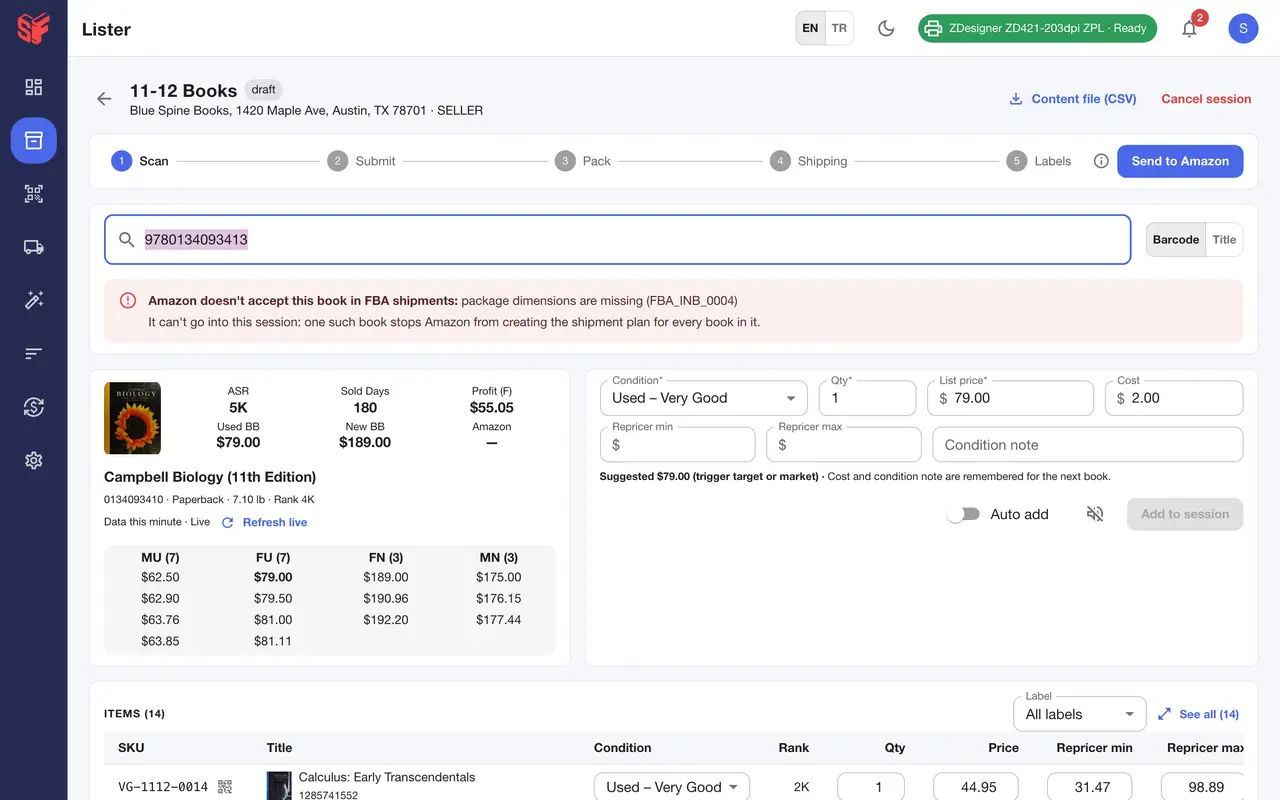
Fig. 5.3Sesión, libro que Amazon no acepta en FBA 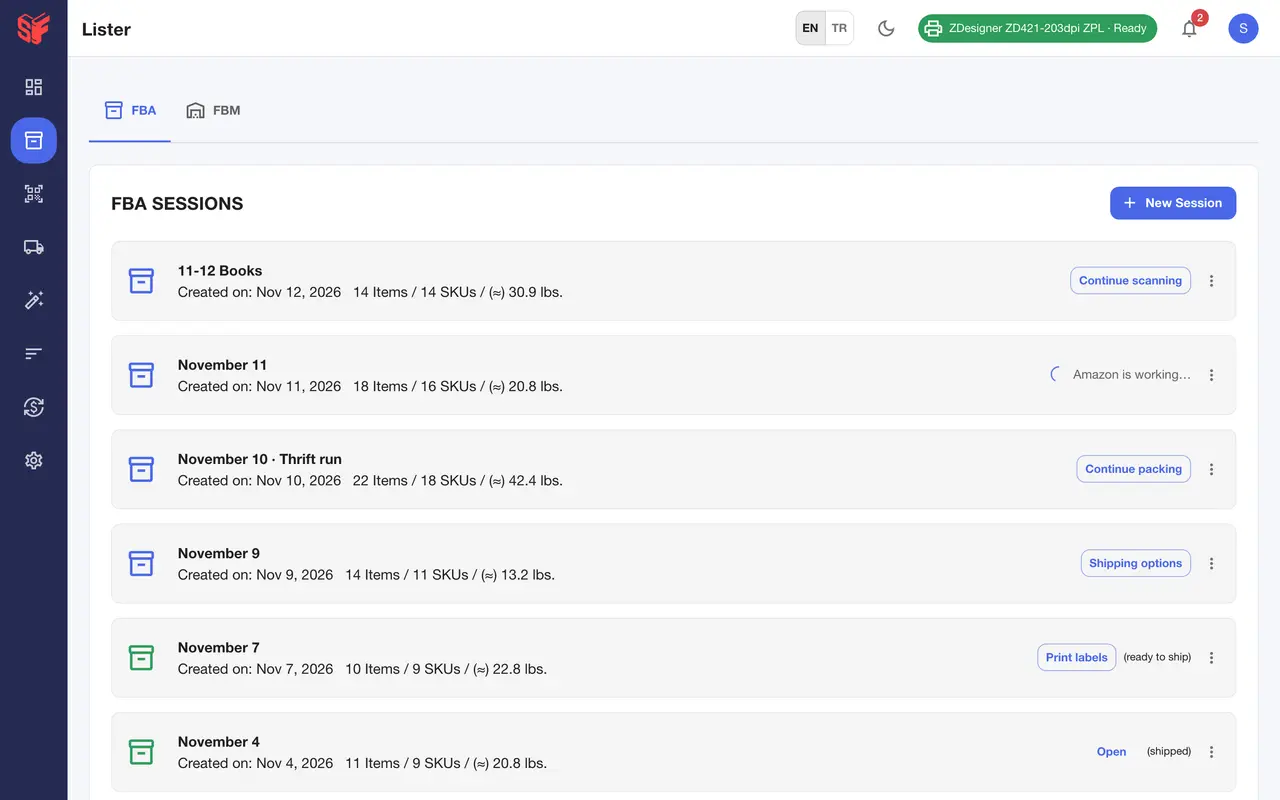
Fig. 5.4Lister, sesiones 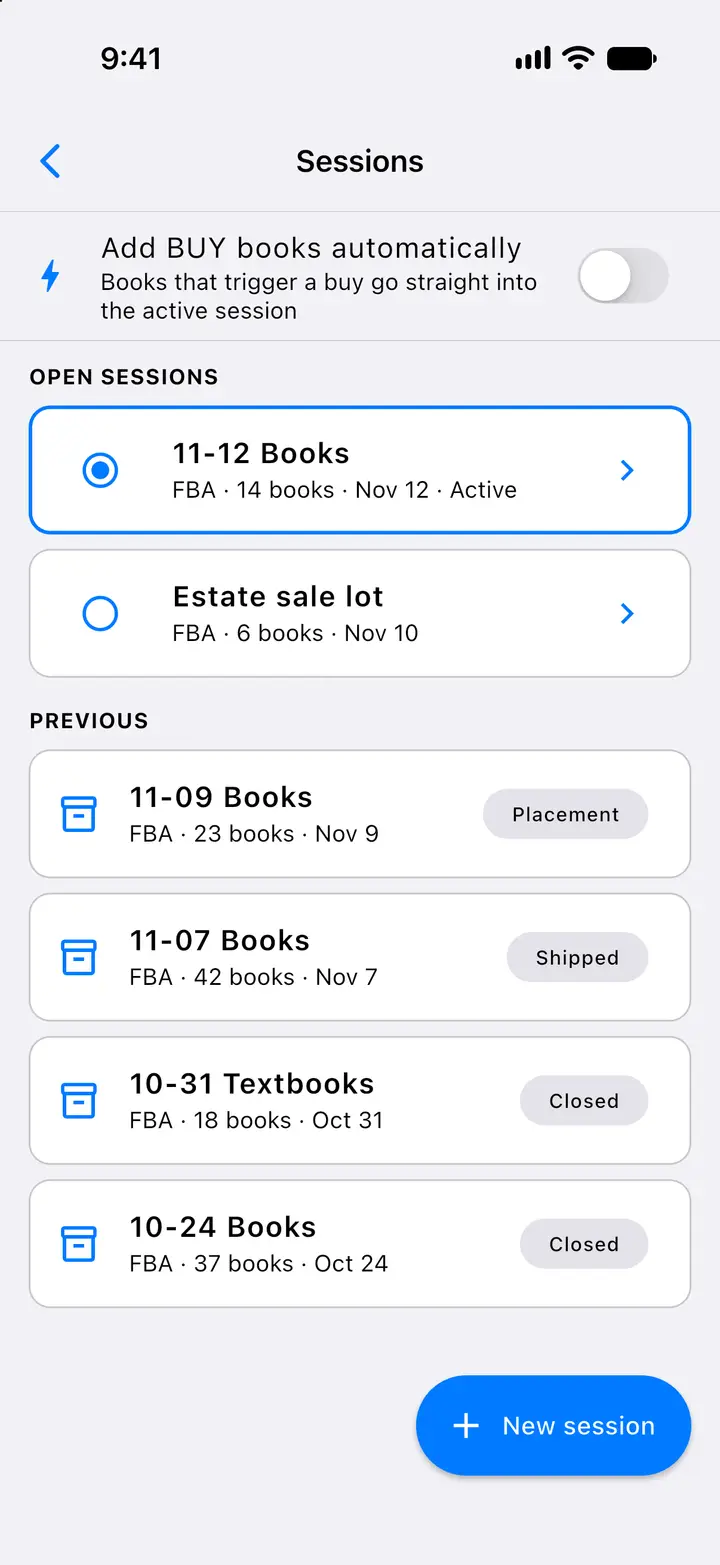
Fig. 5.5Sesiones
Pantallas reales de SpineFlip. Datos de ejemplo.
Enviar a FBAPanel web
Envía a FBA en cinco pasos.
Un solo asistente lleva una sesión desde el escaneo hasta las etiquetas de caja. Puedes salir de la página; SpineFlip sigue trabajando en segundo plano y te avisa a medida que el envío avanza.
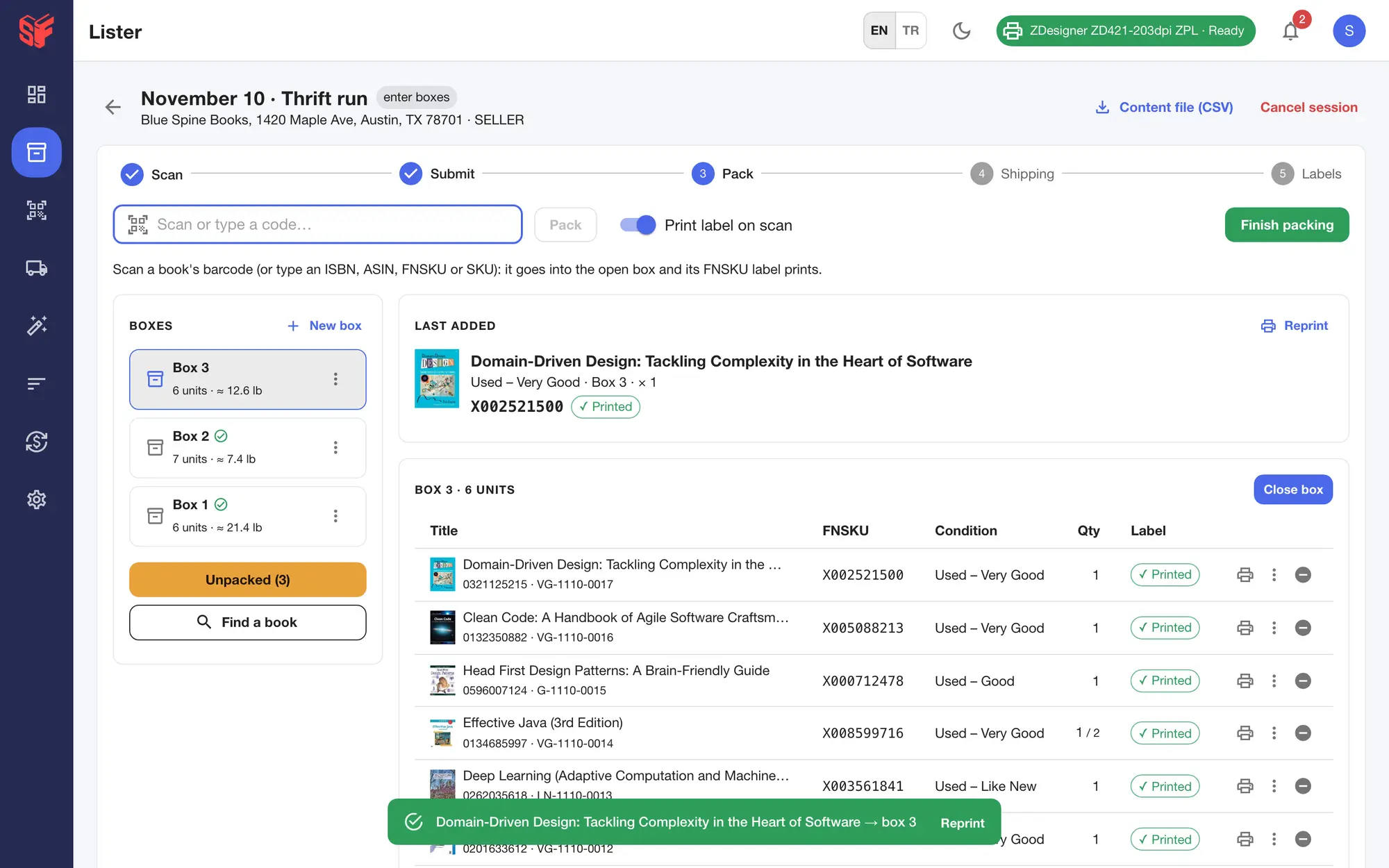
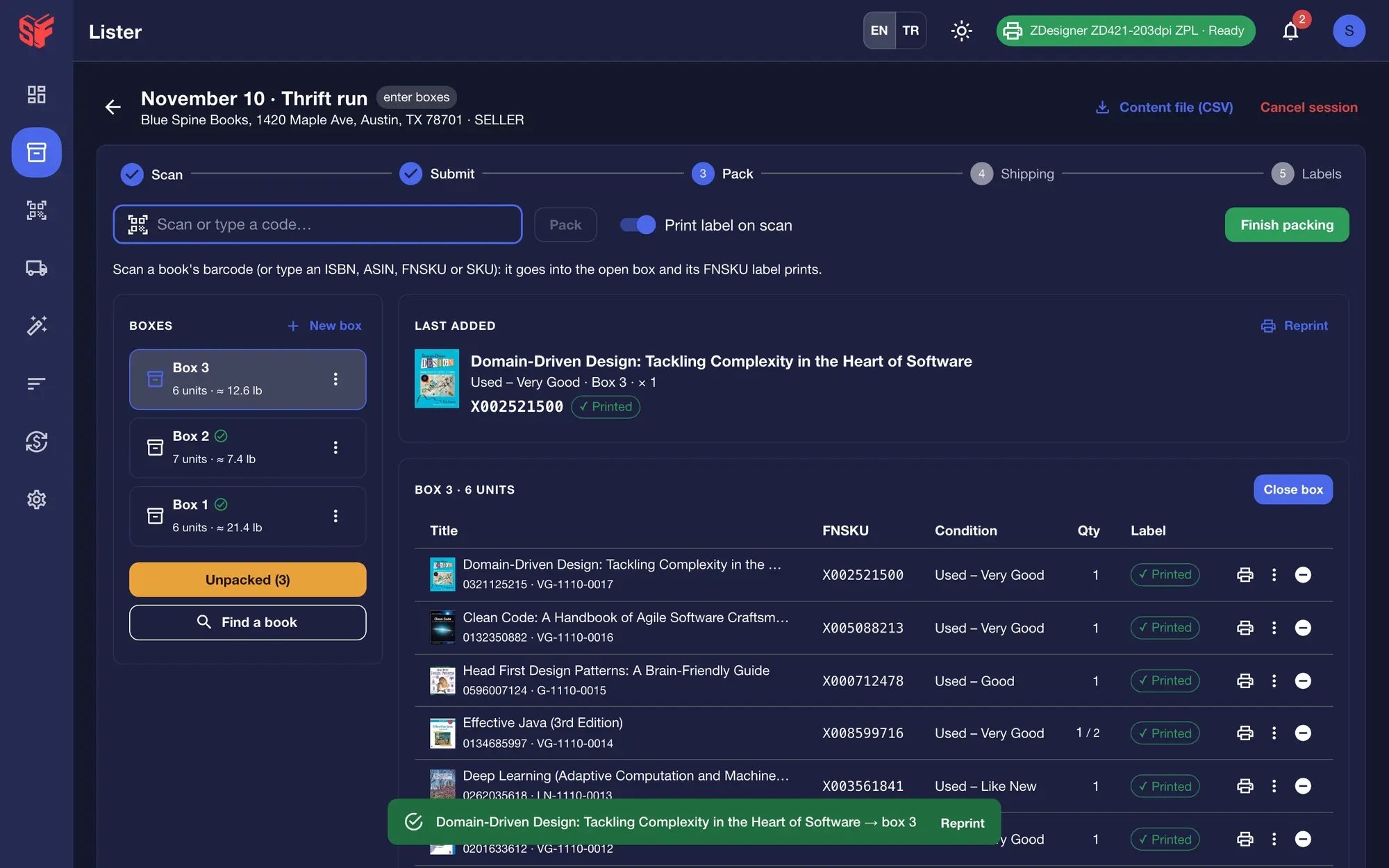
En el panel web
- Scan (escanear). Escanea o busca cada libro para agregarlo a la sesión.
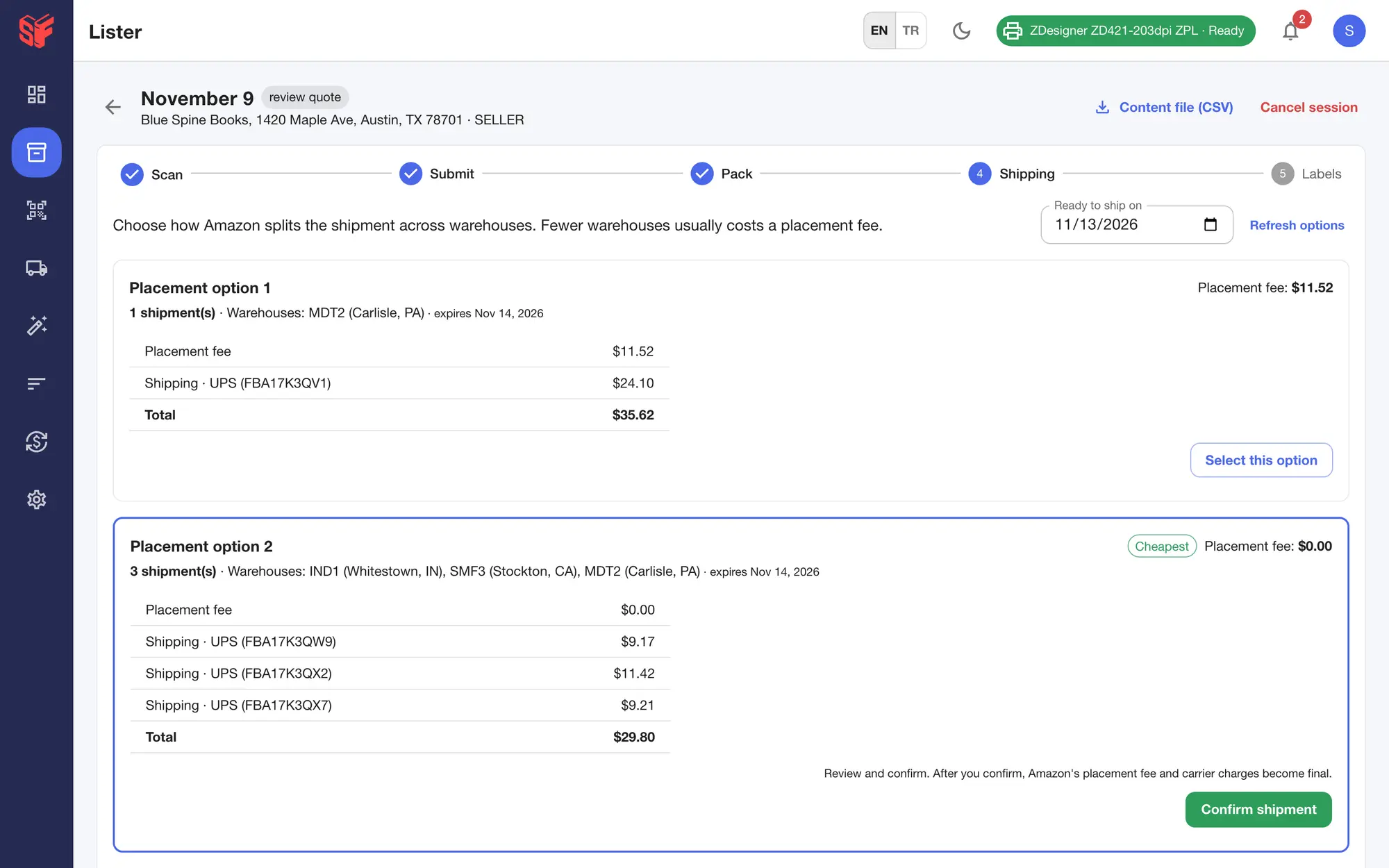
- Submit (publicar). SpineFlip publica cada libro en Amazon y arma el plan de envío, mostrando el progreso y explicando las demoras de Amazon. Tú eliges entre las opciones de empaque de Amazon.
- Pack (empacar). Escanea cada libro (ISBN, ASIN, FNSKU o SKU) para ponerlo en la caja abierta e imprimir su etiqueta FNSKU. Un sonido breve confirma cada libro, un tono más suave indica que ya está en una caja, y un libro que no está en la sesión hace sonar el sonido de error. La caja más reciente está arriba en la lista. Los ejemplares de un mismo título pueden ir en cajas distintas. El peso de la caja se estima a partir del peso de paquete de los libros; un libro sin peso cuenta como el promedio de la sesión (o tu peso de libro predeterminado), y al cerrar una caja se te dice cuántos pesos son estimados, para que sepas que debes pesarla. Se aplican los límites de Amazon de 50 lb y 25 in. También puedes empacar y etiquetar mientras escaneas.
- Shipping (envío). Las opciones de ubicación (placement) de Amazon lado a lado (tarifa de ubicación, número de envíos, almacenes de destino, envío estimado y total), cotizaciones exactas para cada opción con un toque, una etiqueta “Cheapest” (la más barata) y la fecha de listo para enviar. Amazon Partnered Carrier, paquetería pequeña.
- Labels (etiquetas). Etiquetas de caja en térmica de 4×6, en hojas Letter con 2, 4 o 6 por hoja, o en papel normal; etiquetas de artículo de Amazon en PDF con varios diseños; y luego “Mark as shipped”. Un envío confirmado se puede cancelar dentro de las 24 horas.
- Notificaciones a medida que el envío avanza: listo para empacar, etiquetas de artículo listas, confirmado, requiere atención.
Más pantallas
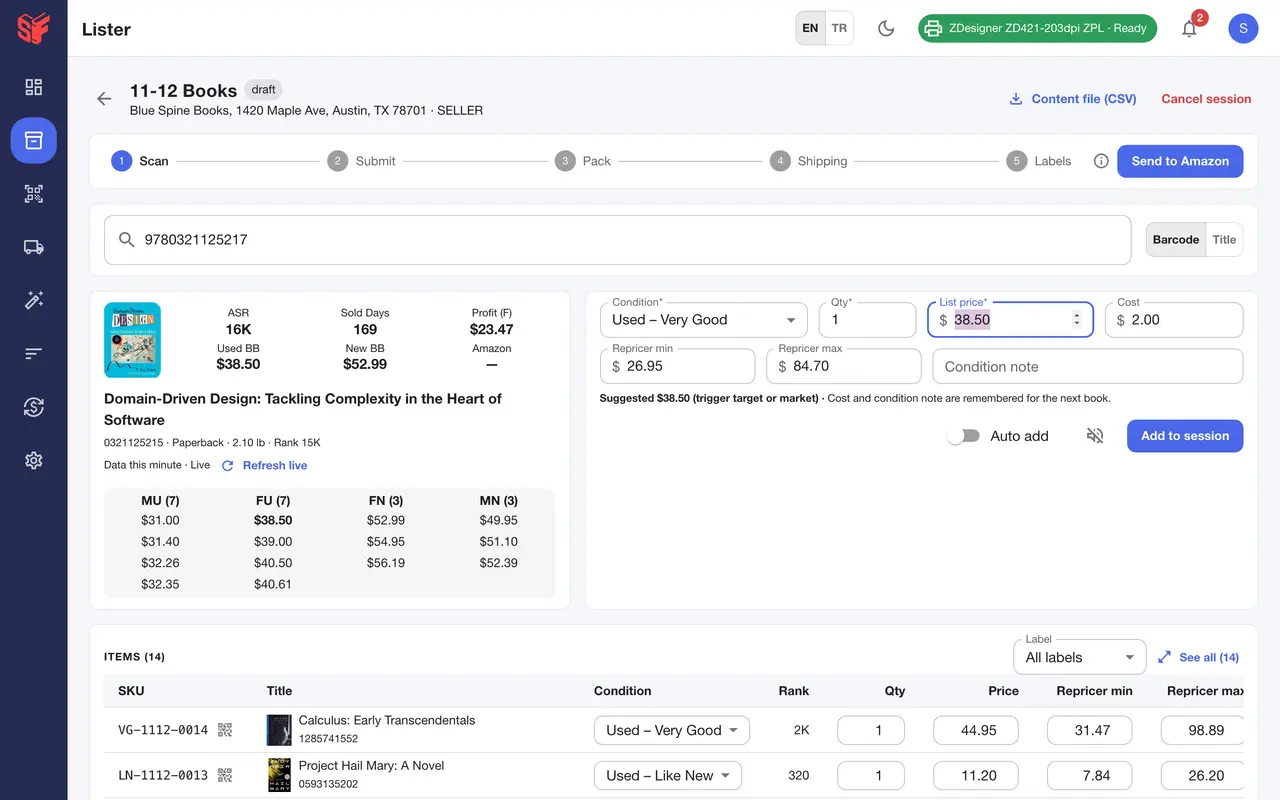
Fig. 6.3Sesión, agregar un libro 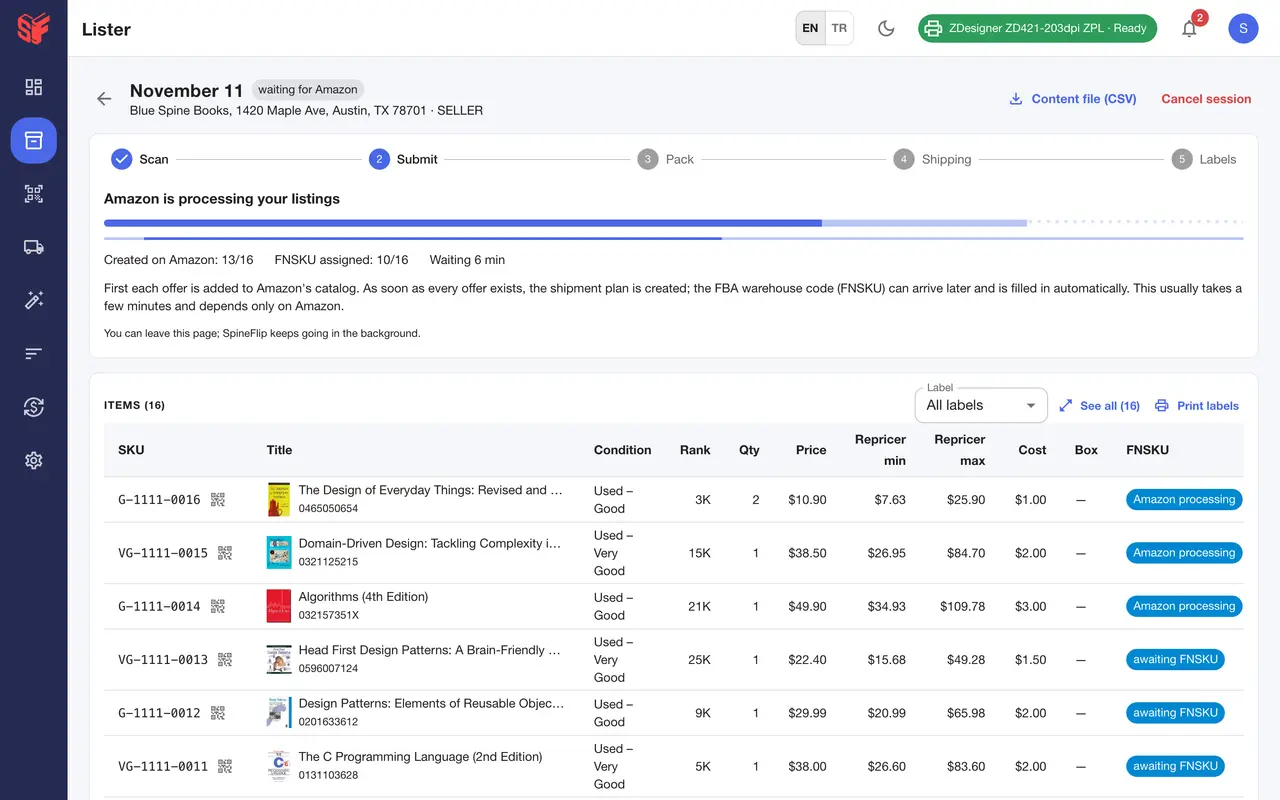
Fig. 6.4Asistente de FBA, Submit 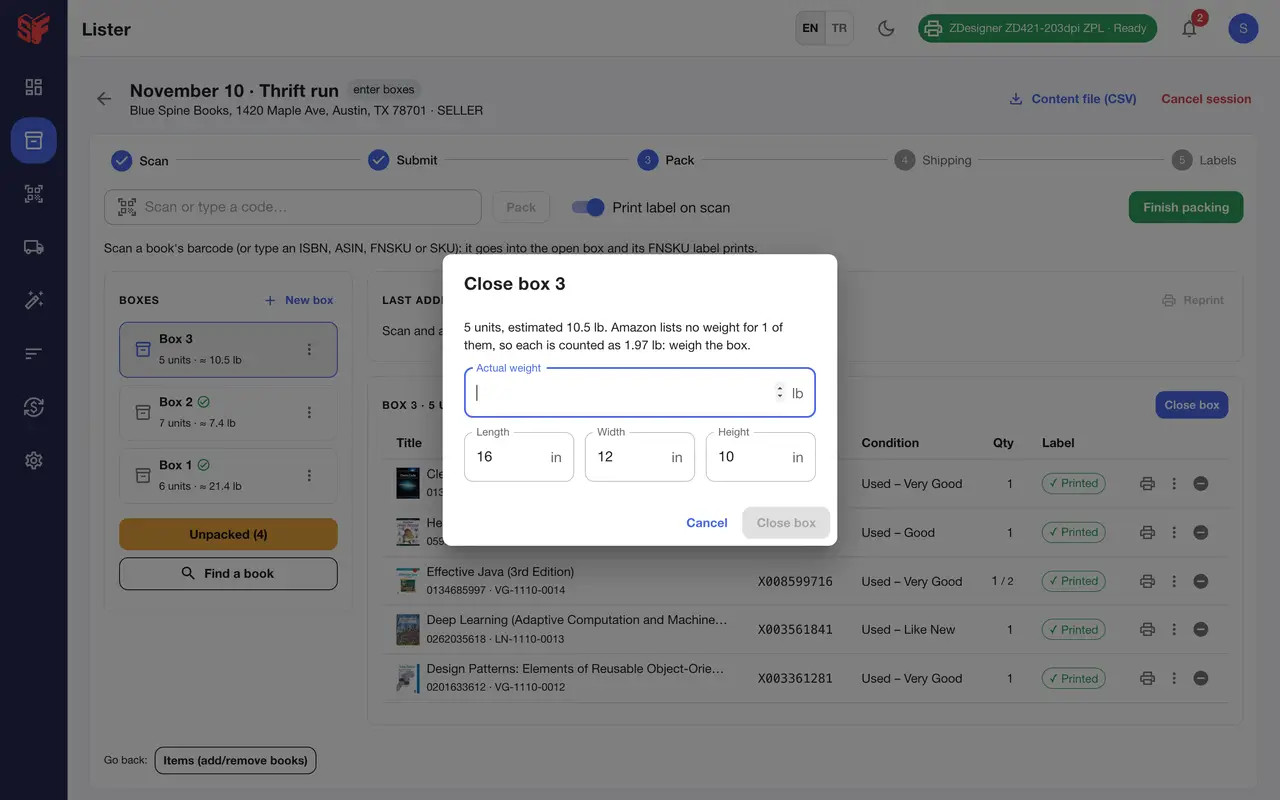
Fig. 6.5Asistente de FBA, cerrar una caja 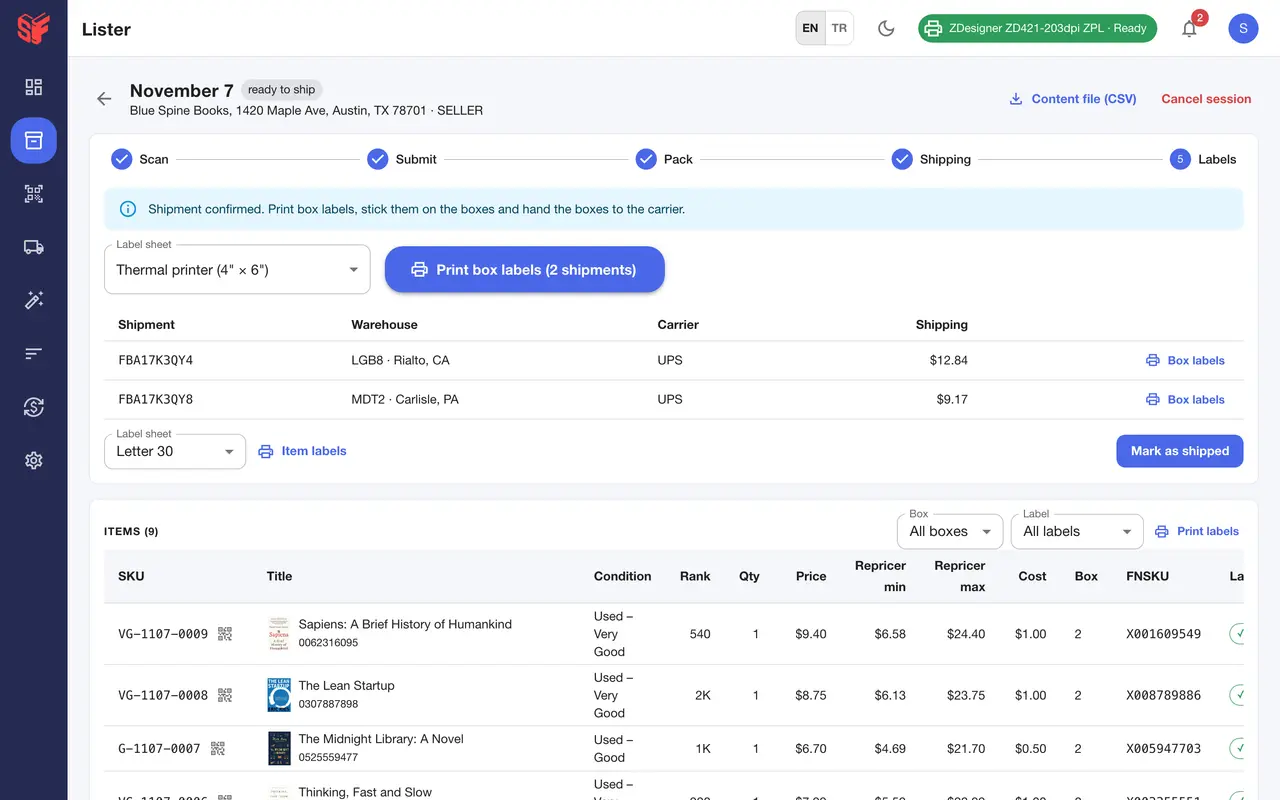
Fig. 6.6Asistente de FBA, Labels
Pantallas reales de SpineFlip. Datos de ejemplo.
Etiquetas e impresorasPanel web
Etiquetas que se imprimen mientras empacas.
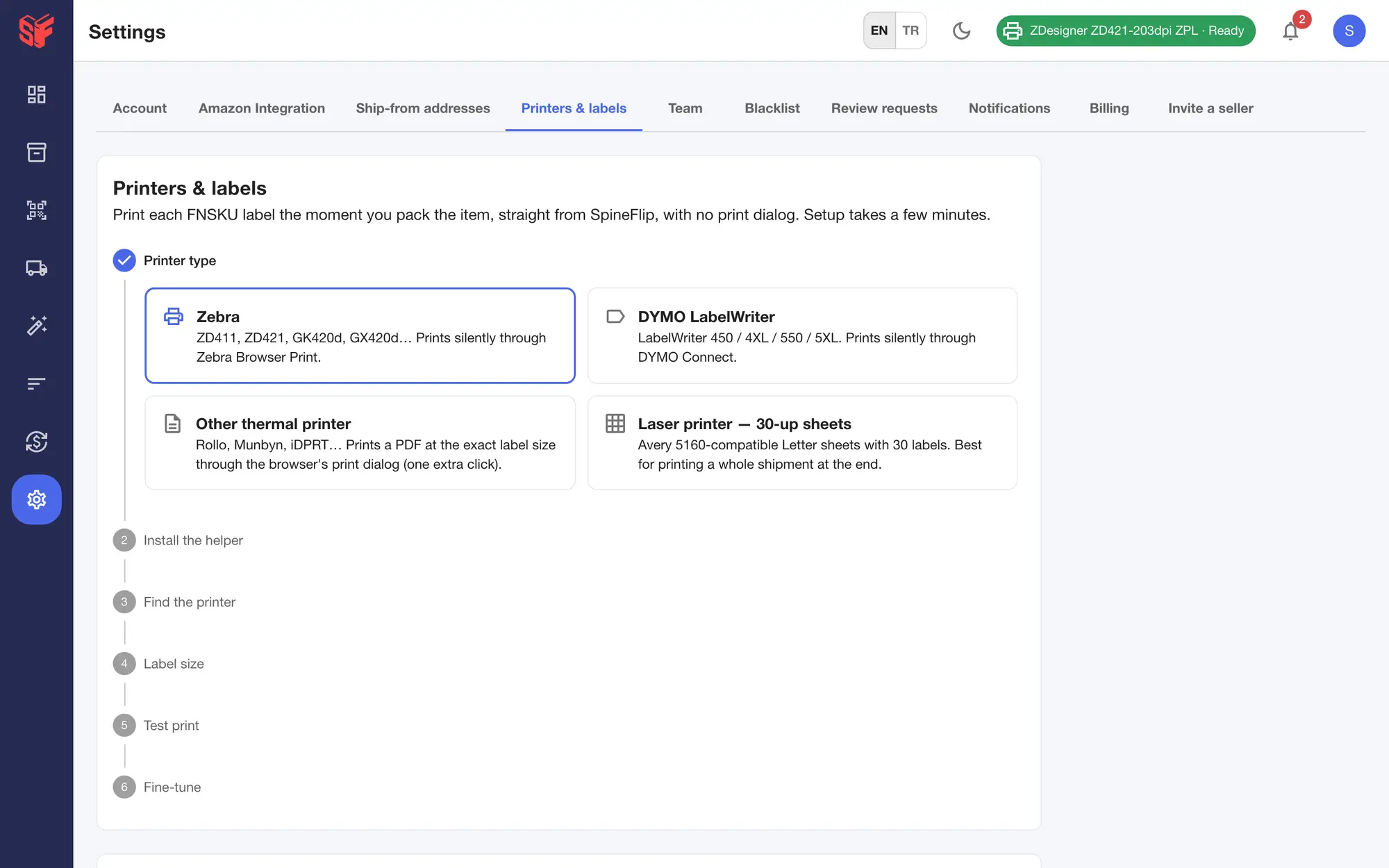
SpineFlip imprime cada etiqueta FNSKU por sí mismo: en silencio en impresoras Zebra y DYMO, como PDF de tamaño exacto para otras impresoras térmicas, o en hojas Letter.
En el panel web
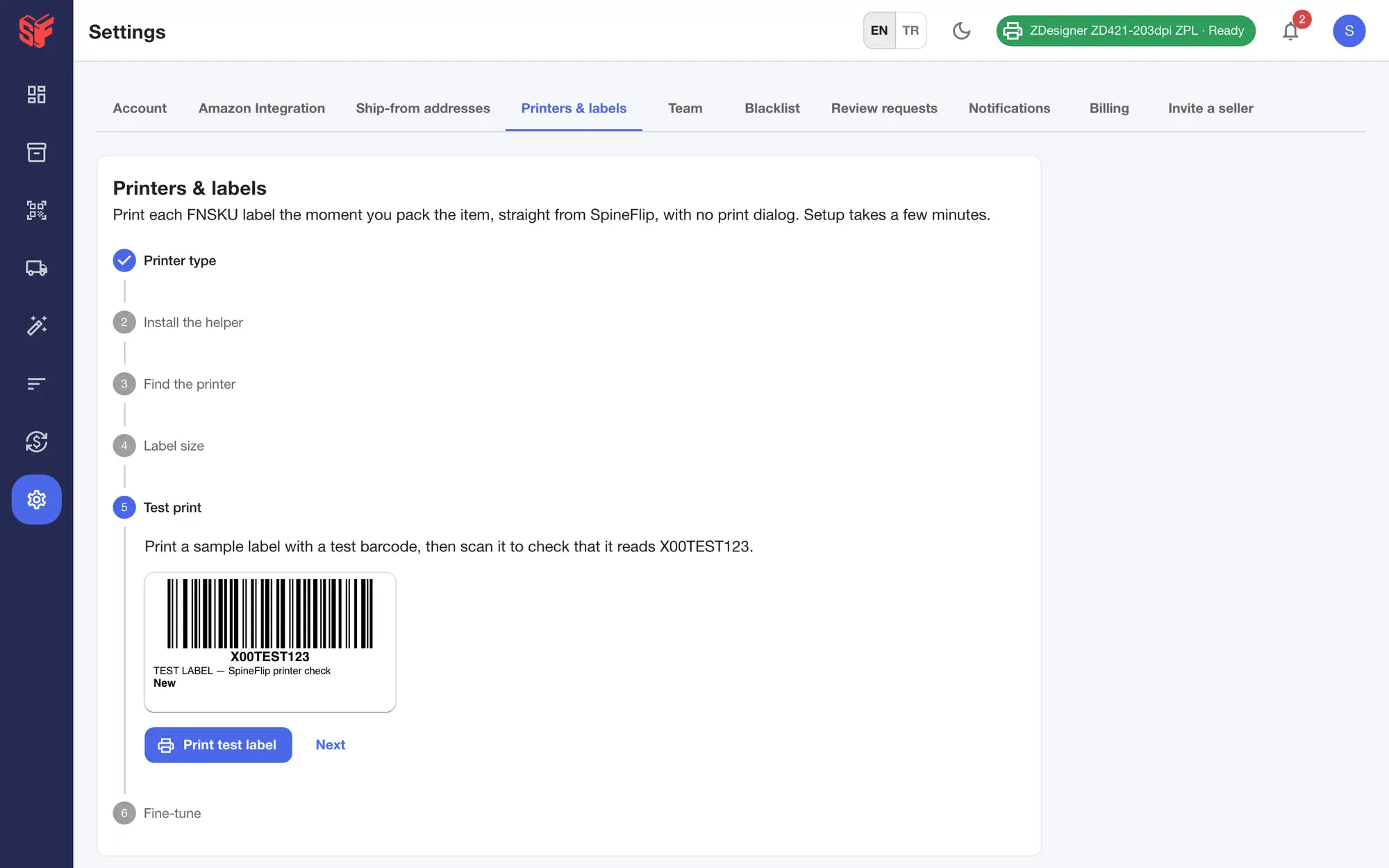
- Etiquetas FNSKU con un código de barras Code 128, el FNSKU, el título y la condición, en 2.25 × 1.25 in (recomendado), 2 × 1 in o un tamaño personalizado de hasta 3 × 2 in.
- Las impresoras Zebra, como la ZD411, la ZD421 y la GK420d, imprimen en silencio mediante Zebra Browser Print.
- Las DYMO LabelWriter 450, 4XL, 550 y 5XL imprimen en silencio mediante DYMO Connect.
- Otras impresoras térmicas, como Rollo o Munbyn, usan un PDF de tamaño exacto; las impresoras láser y de inyección de tinta usan hojas Letter de 30 etiquetas (compatibles con Avery 5160).
- Una configuración guiada de la impresora termina con una impresión de prueba.
- Las etiquetas FNSKU imprimen el título del libro del catálogo de Amazon en lugar de uno cortado.
- En una Mac, una impresora Zebra que se vuelve a conectar (desenchufada, apagada y encendida, o al salir del reposo) se reconoce por su número de serie, y una etiqueta rechazada mientras se reconectaba se envía de nuevo.
RepricerPanel webApp del teléfono
Un repricing que puedes comprobar.
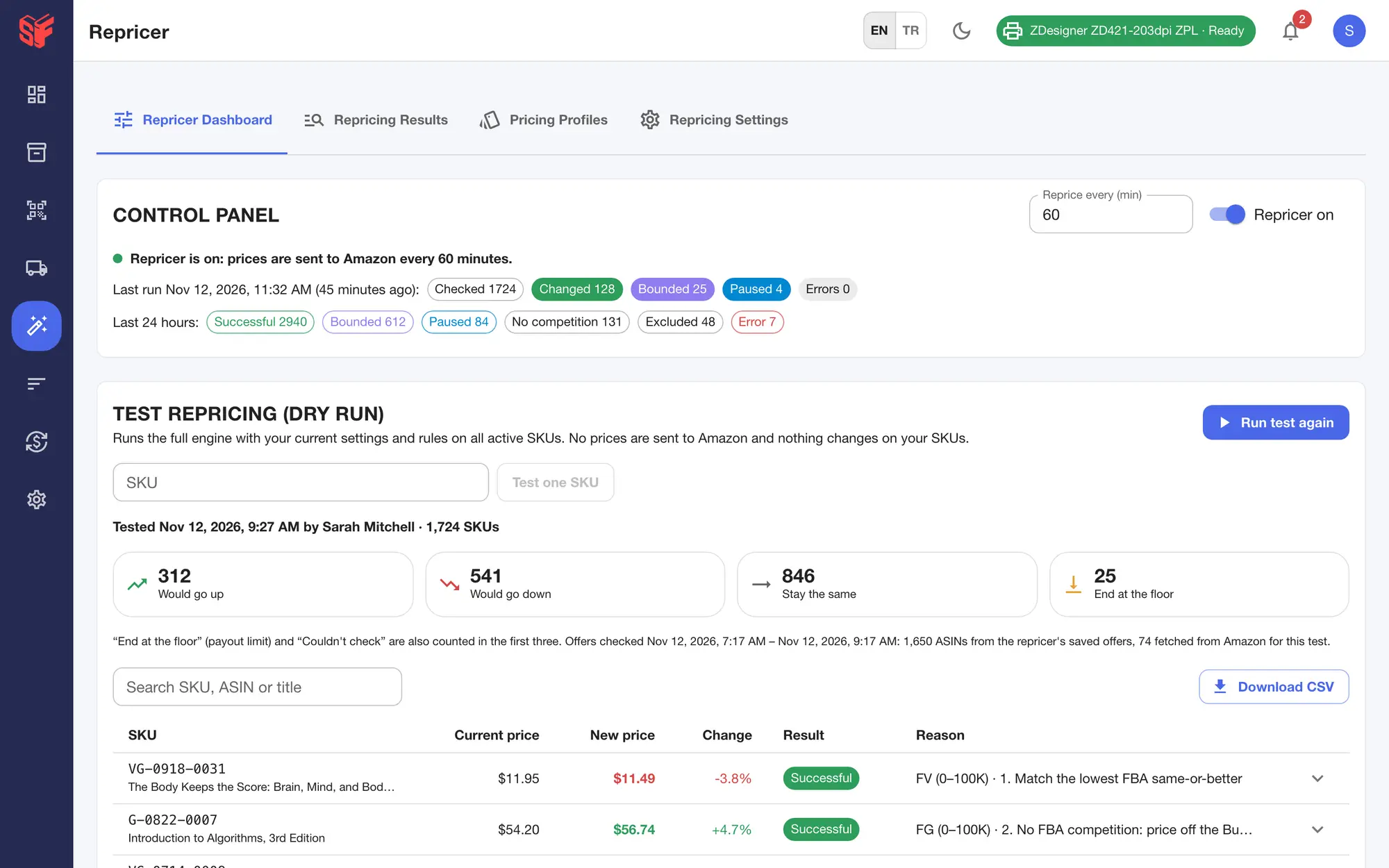
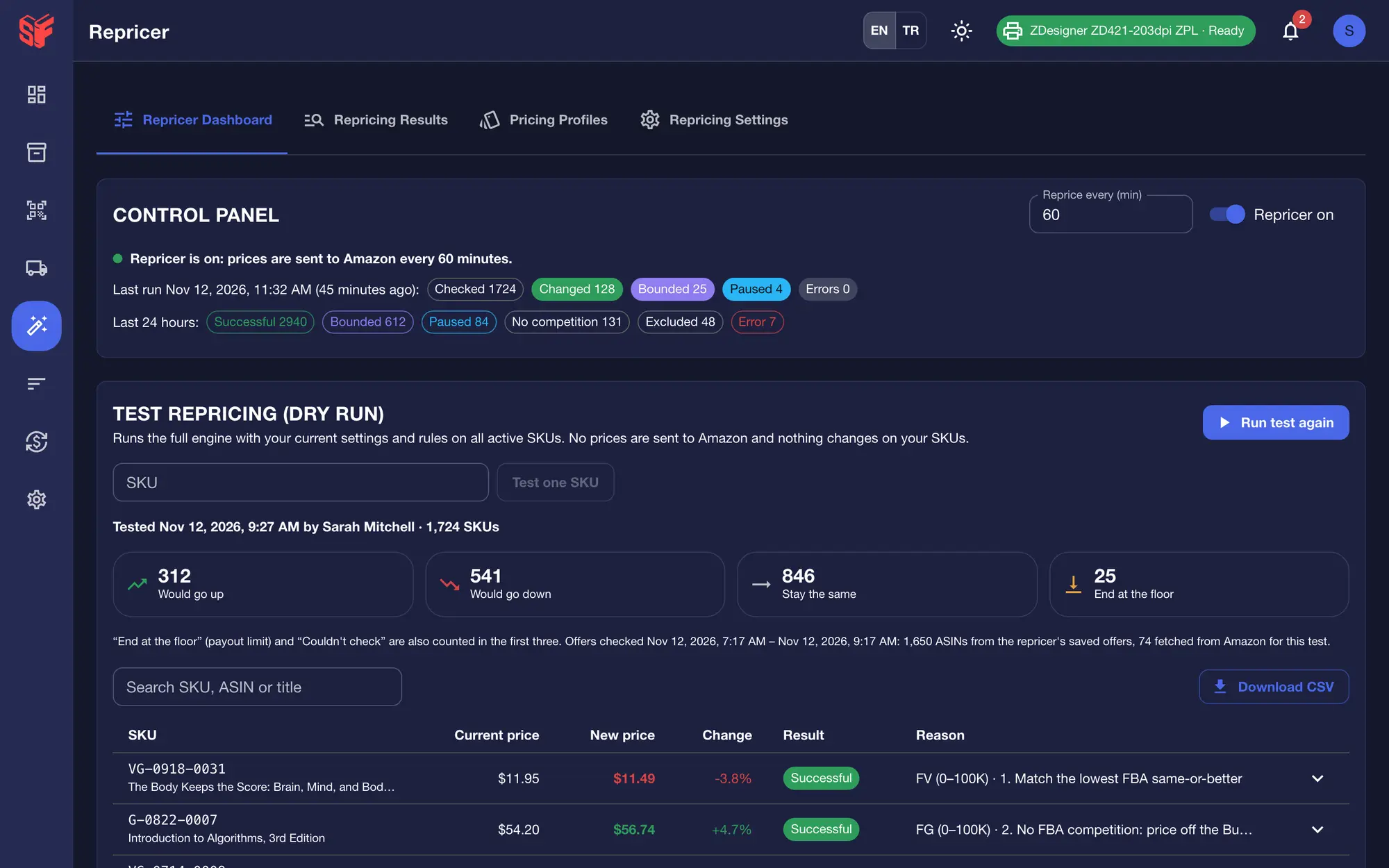
El repricer funciona con la frecuencia que tú elijas, desde cada 15 minutos hasta cada 24 horas, y muestra cómo llegó a cada precio.
En el panel web
- Repricing programado cada 15 minutos a 24 horas (60 minutos por defecto). Está apagado hasta que lo enciendes.
- 10 grupos (FBA y Merchant × New, Like New, Very Good, Good, Acceptable) con reglas por rango de ranking de ventas que comparan ofertas (la más baja, la Buy Box, Amazon, tu propio precio o un importe fijo) con filtros de canal y condición. Empieza con el conjunto de reglas “SpineFlip Standard” o escribe las tuyas.
- Tarjetas de ajustes: límites de pago (un mínimo como pago de Amazon, ganancia o ROI, según la antigüedad del inventario), subida de la Buy Box, qué hacer cuando no hay competencia, protección contra guerras de precios (una pausa tras rebajas repetidas de la competencia), un límite de bajada diaria, protección contra valores atípicos, cómo tratar a Amazon (incluido Amazon Warehouse), exclusiones (patrones de SKU, ID de vendedores, vendedores con baja puntuación, ofertas FBM lentas), la base del envío FBM y alertas en la app.
- “Review impact” hace una simulación antes de que guardes, y el historial de cambios te permite revertir.
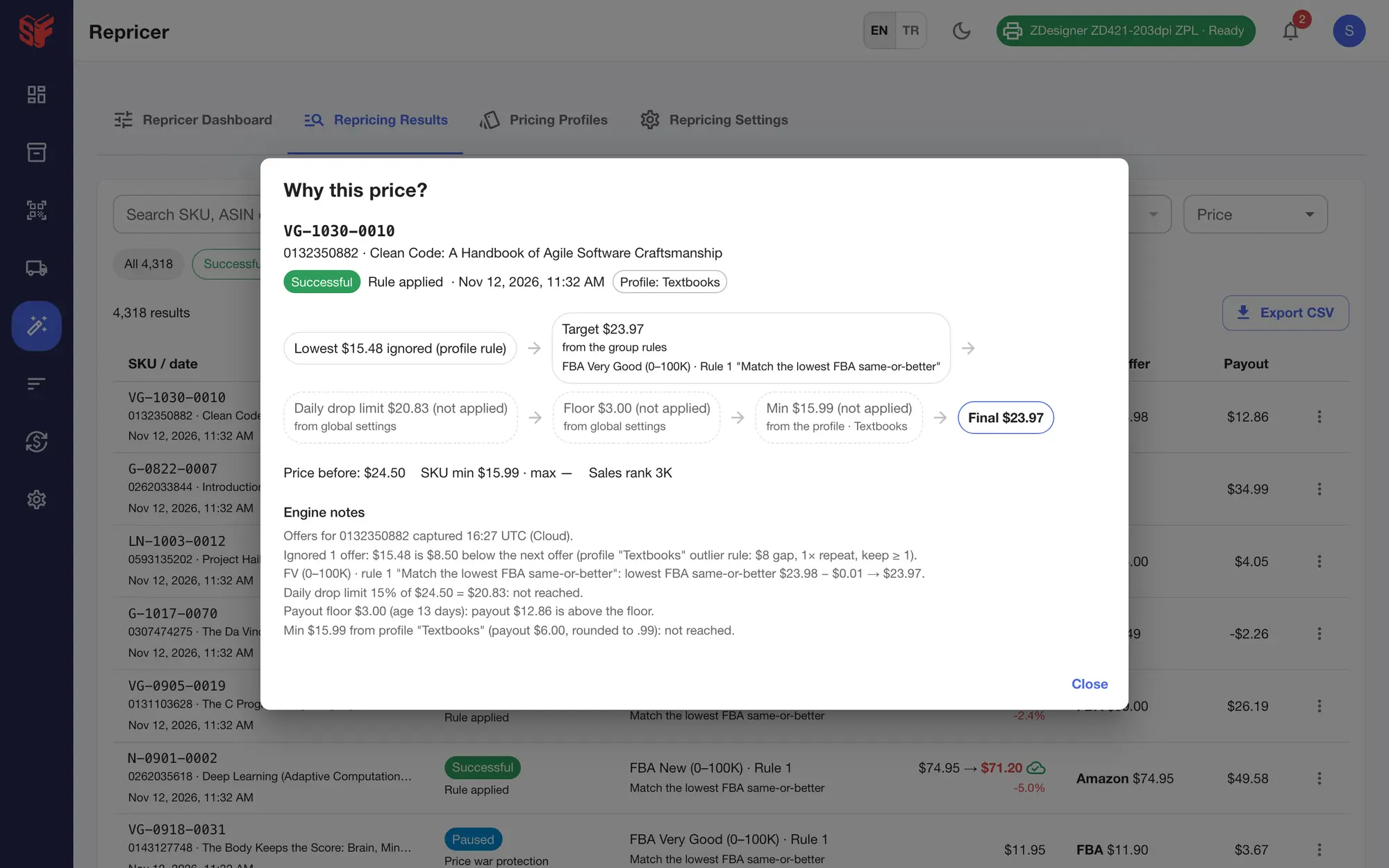
- “Why this price?” muestra el recorrido paso a paso de cada precio.
- Prueba el repricing en todos los SKU o en uno solo, y exporta los resultados a CSV.
- Perfiles de precios: grupos de SKU con nombre y reglas propias, asignados automáticamente a partir de vistas guardadas de Stock Manager.
En el teléfono
- Enciende o apaga el repricer, define el intervalo, activa o desactiva grupos, lee los resultados y haz una prueba.
Más pantallas
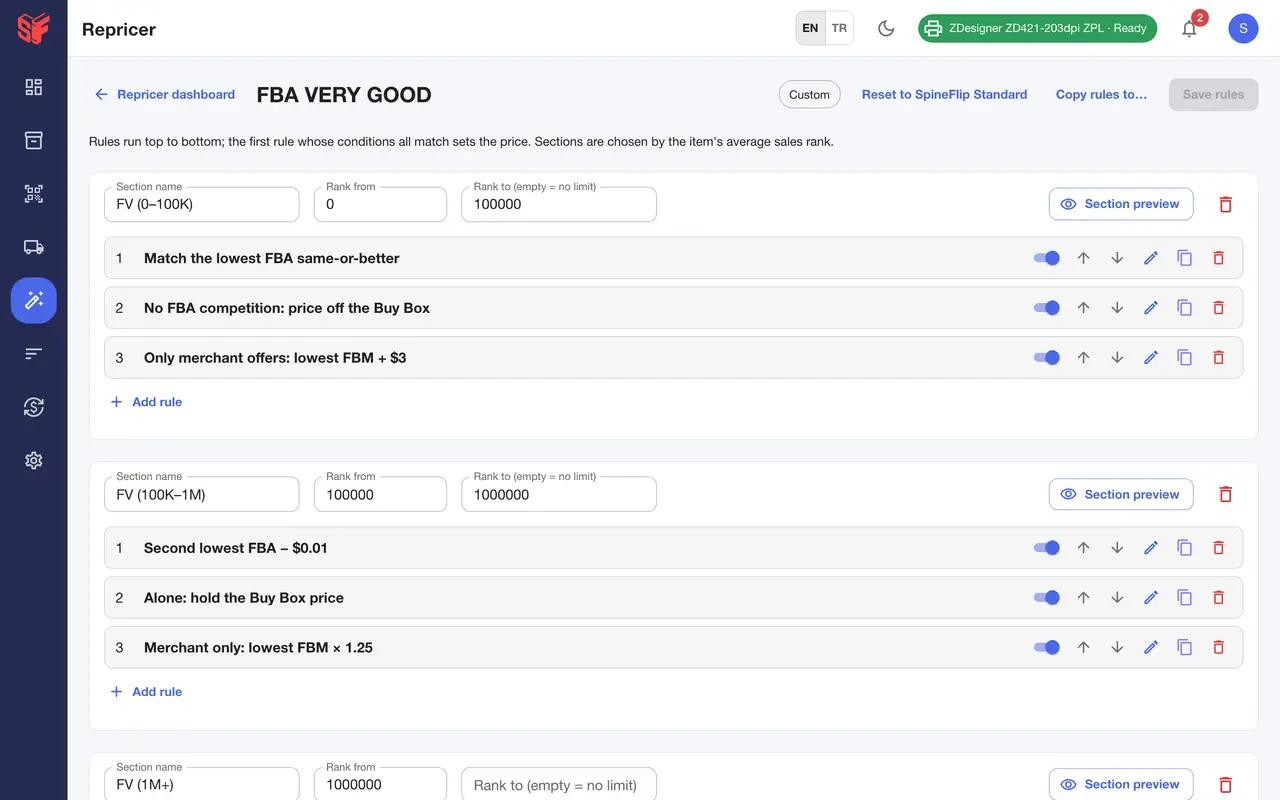
Fig. 8.3Repricer, editor de reglas 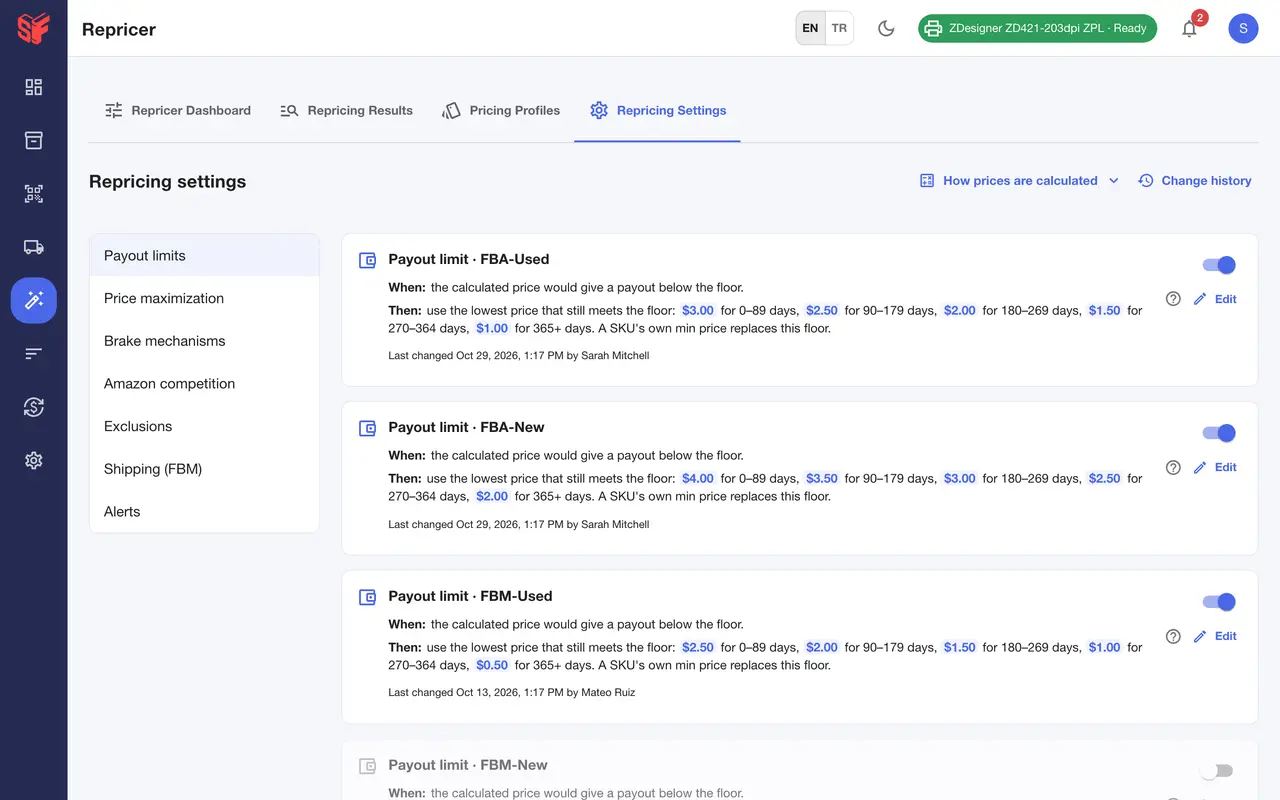
Fig. 8.4Repricer, ajustes 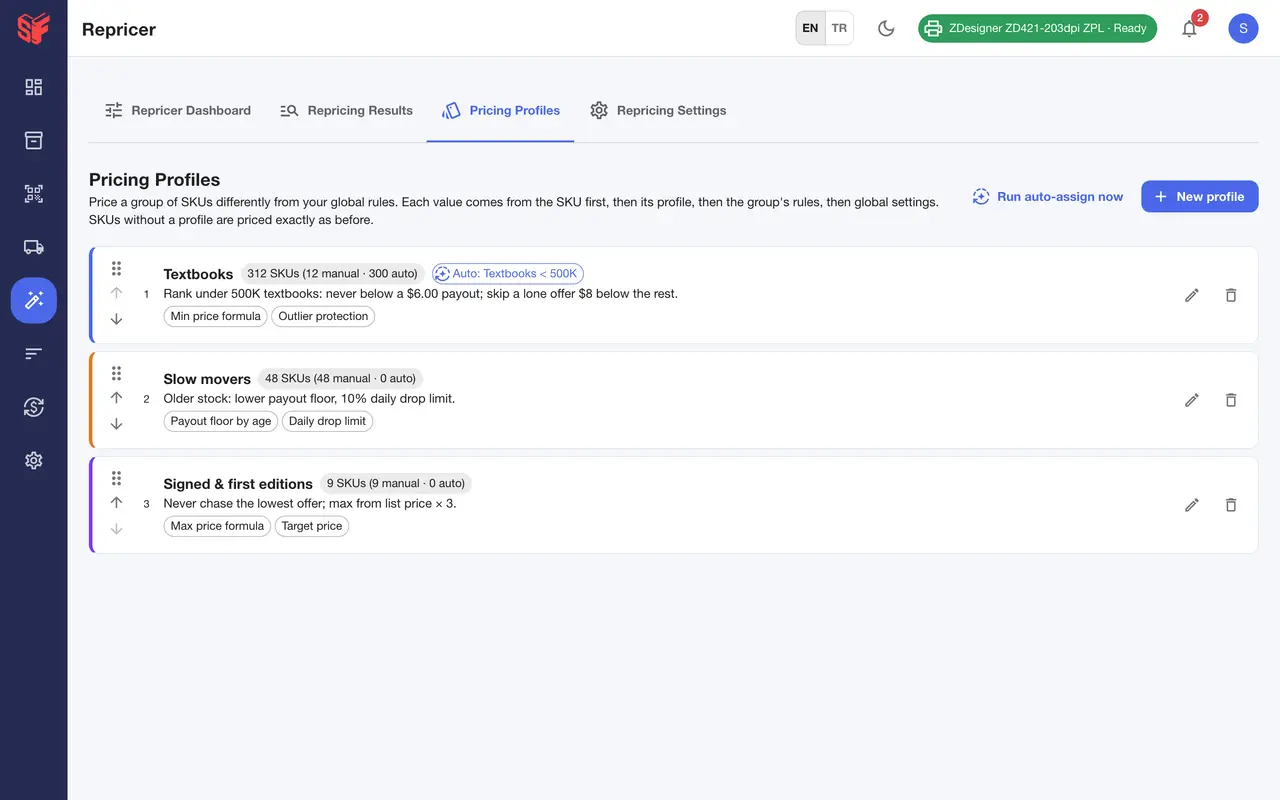
Fig. 8.5Repricer, perfiles de precios 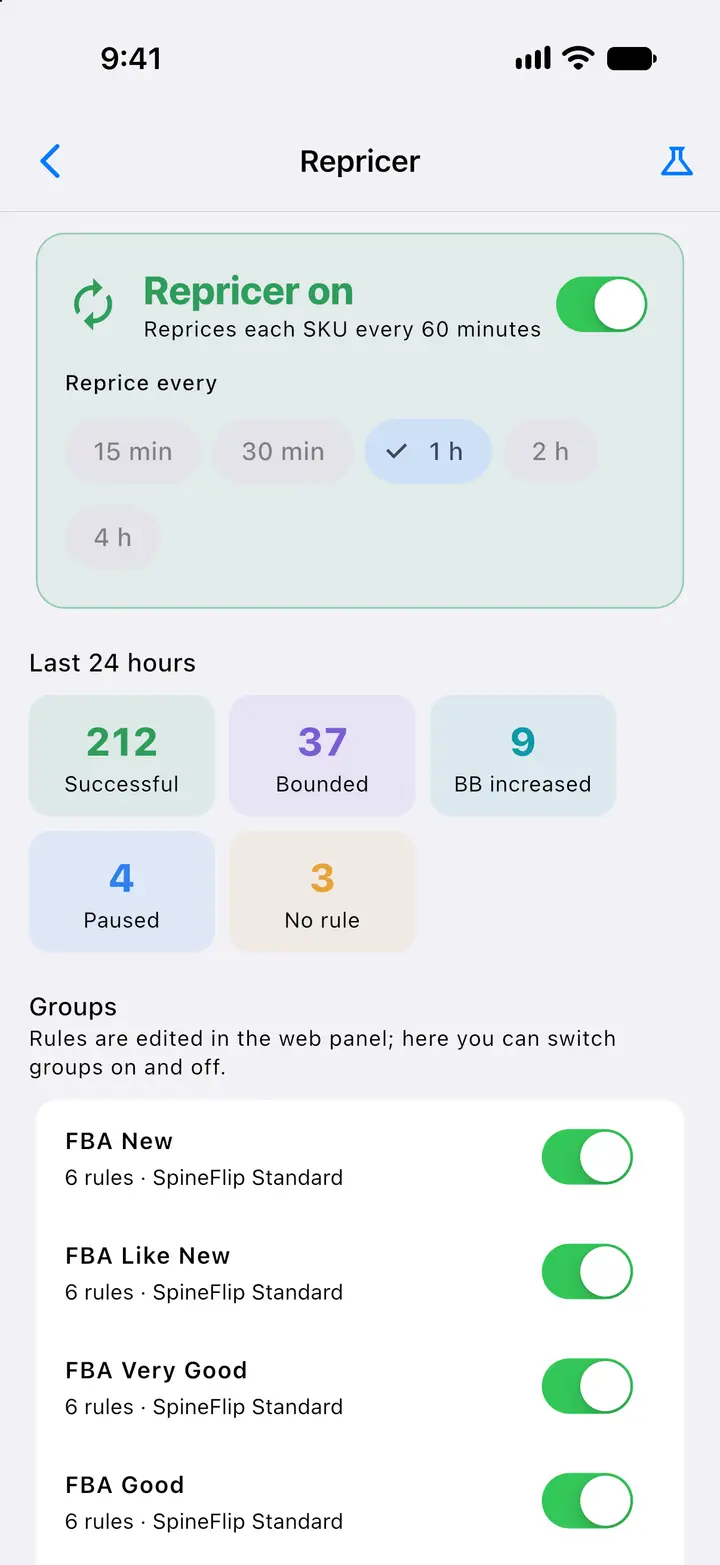
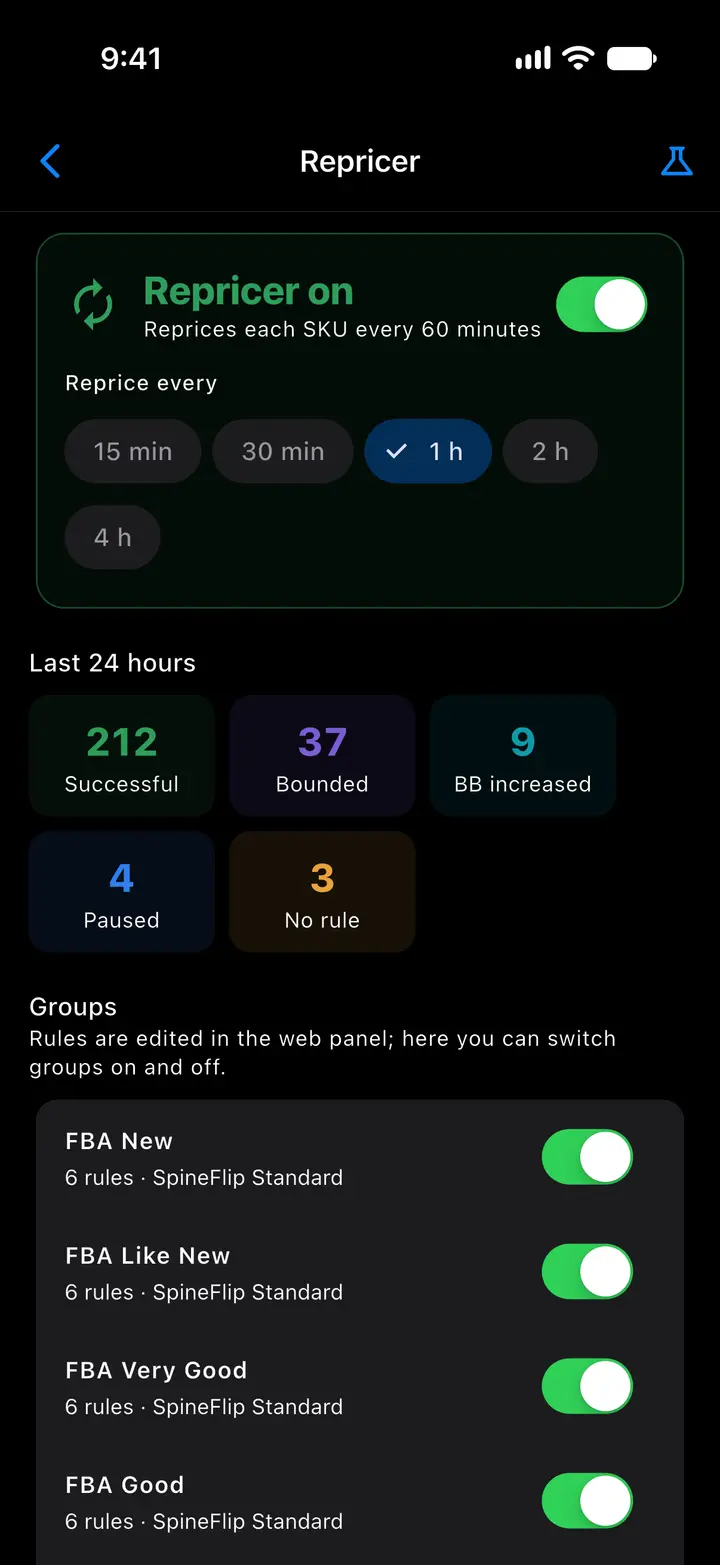
Fig. 8.6Repricer 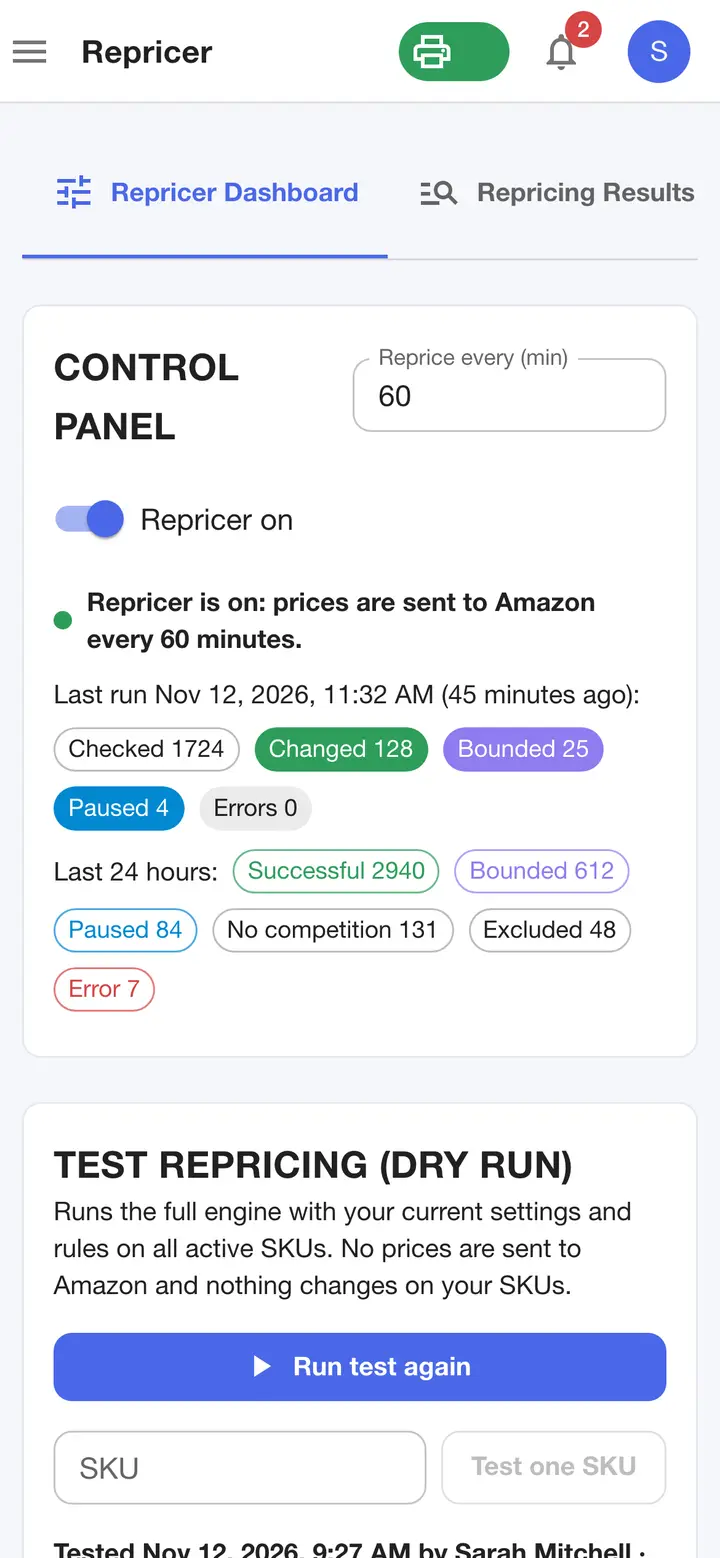
Fig. 8.7Repricer en el navegador del teléfono
Pantallas reales de SpineFlip. Datos de ejemplo.
InventarioPanel webApp del teléfono
Gestiona tu inventario en bloque, con vista previa y deshacer.
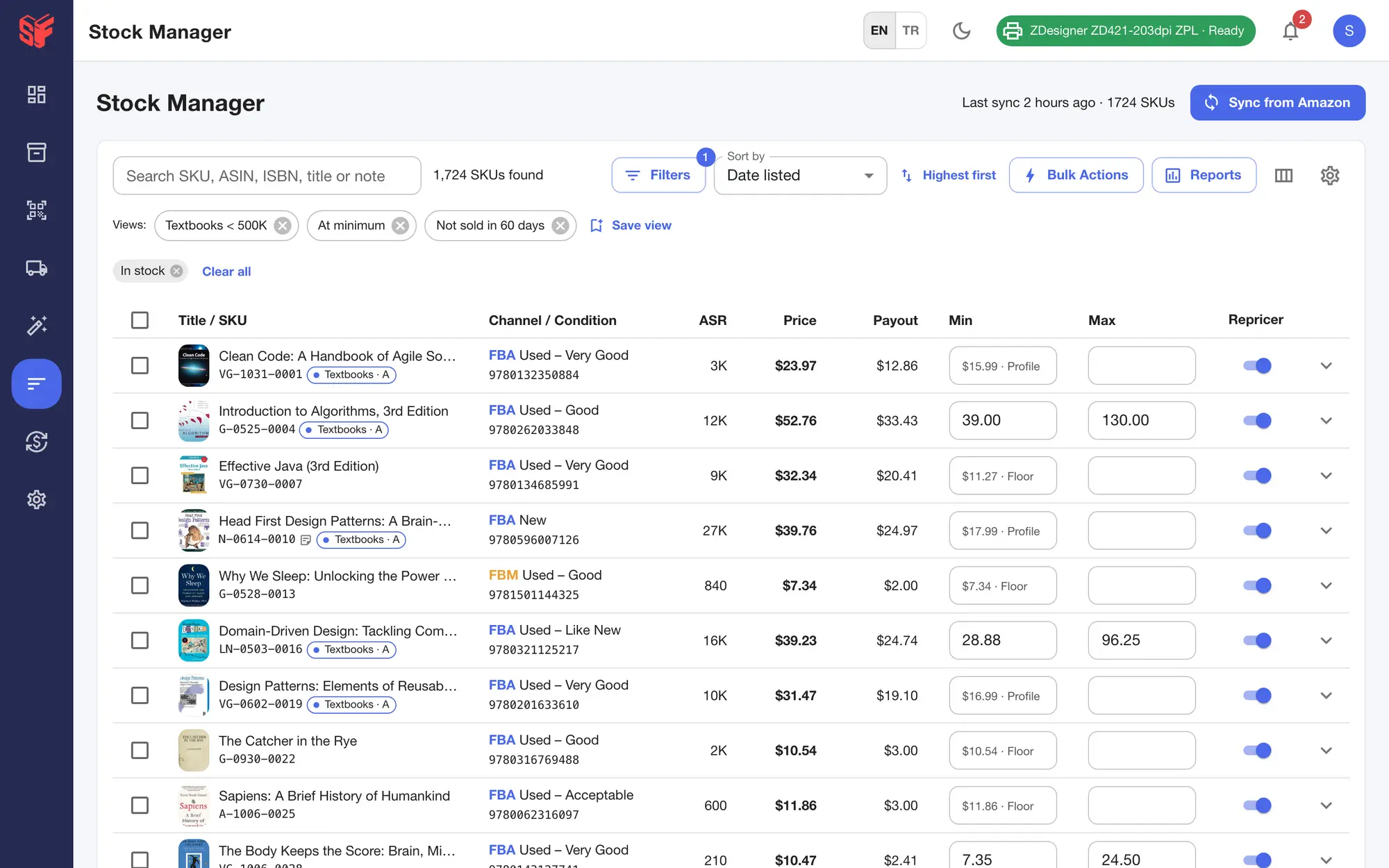
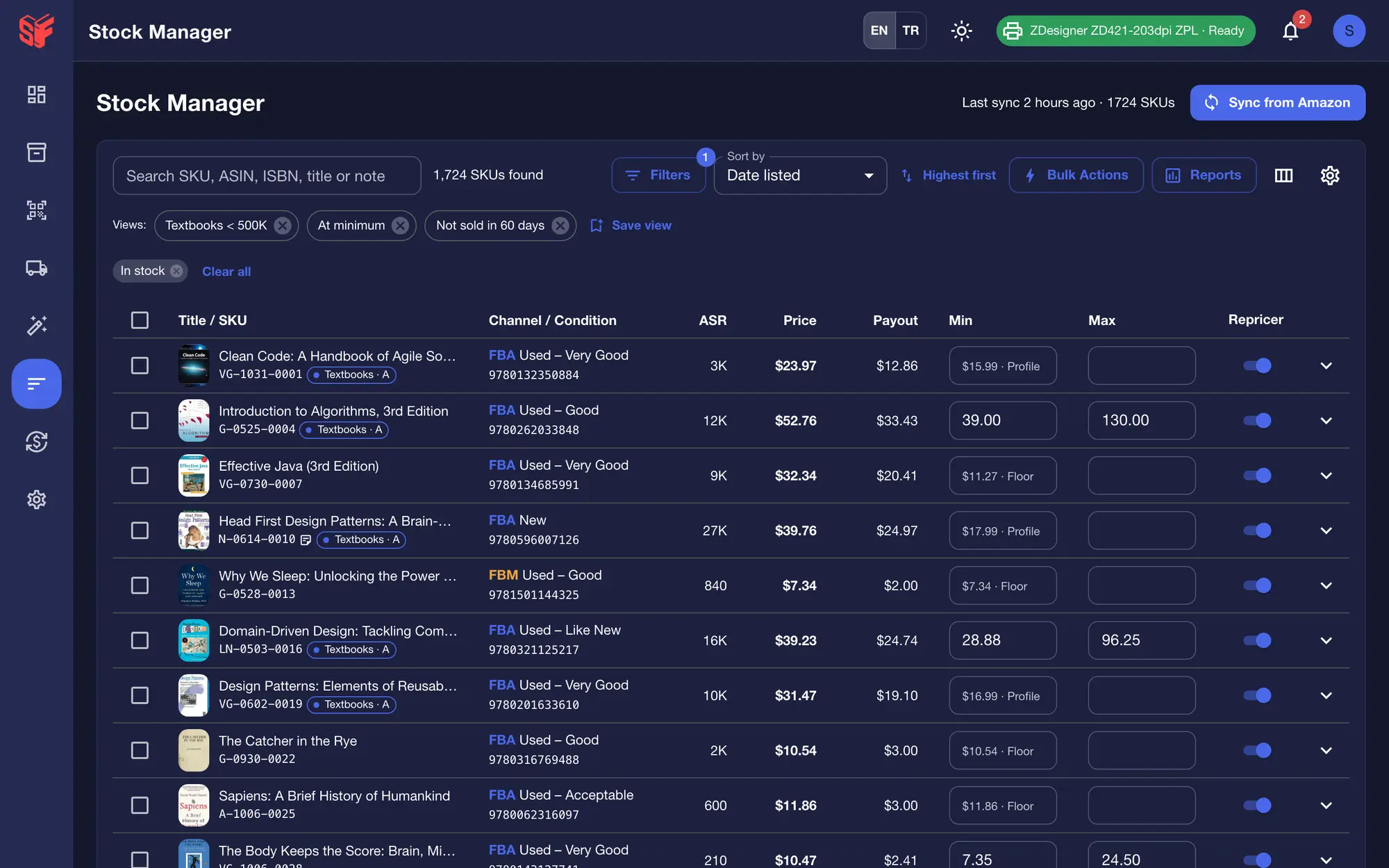
Stock Manager reúne tu inventario de Amazon en una sola tabla. Encuentra cualquier SKU, edítalo ahí mismo o cambia muchos a la vez, con una vista previa antes y la opción de deshacer durante 30 días.
En el panel web
- Sincroniza desde Amazon, también automáticamente cada día.
- Busca por SKU, ASIN, ISBN o título, con muchos filtros y un generador AND / OR, vistas guardadas compartidas con el equipo y un selector de columnas.
- Edita el mínimo, el máximo y el costo en la misma fila, con deshacer.
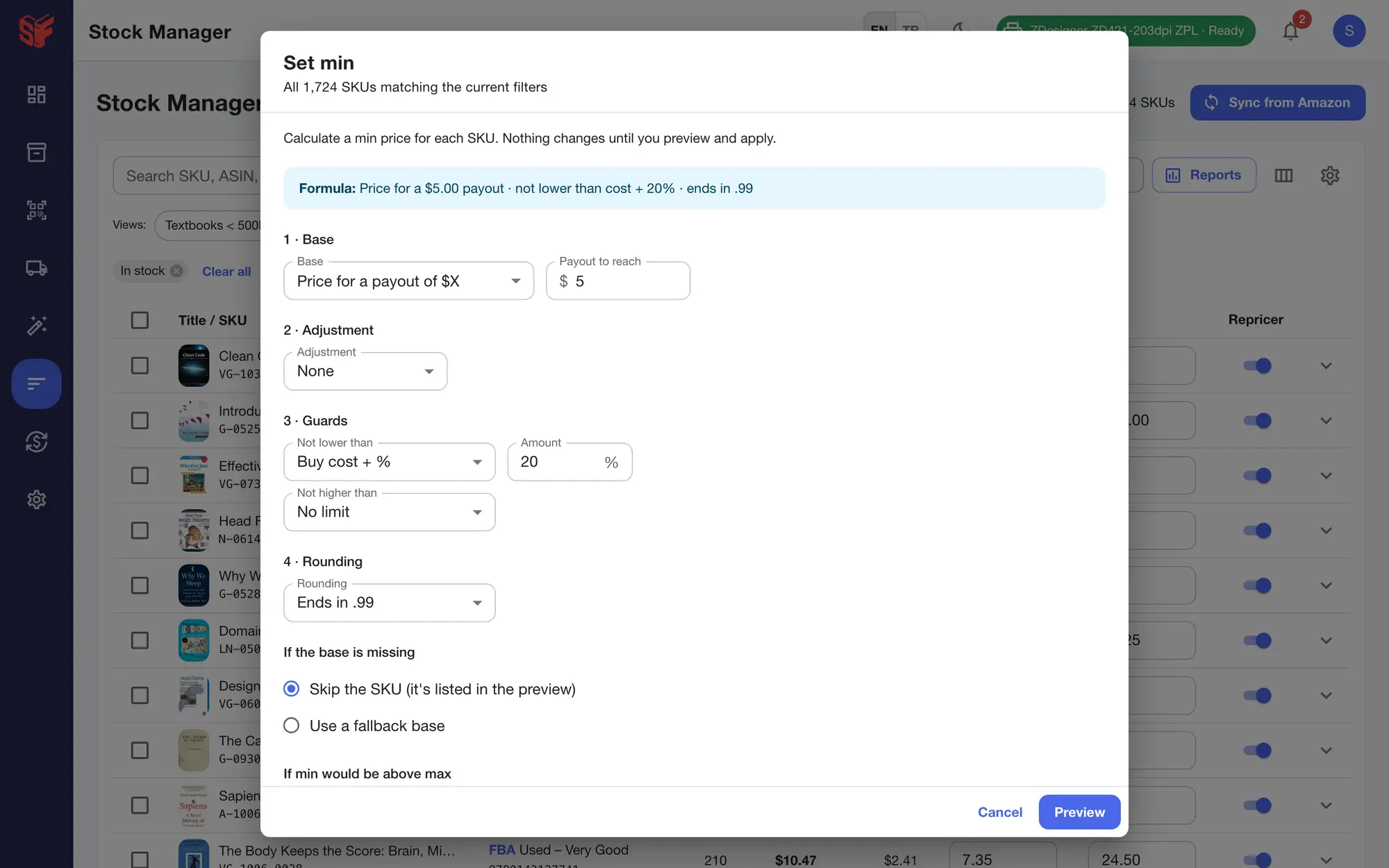
- Las acciones en bloque (fijar mínimo, máximo o un precio fijo, excluir del repricer o incluir en él, ajustar el precio ahora, asignar un perfil de precios, eliminar de Amazon) requieren una vista previa y se pueden deshacer durante 30 días.
- Fórmulas de precio, como el precio para un pago de Amazon de $X, el precio para un ROI de X% o el redondeo a .99.
- Exportación a CSV, descarga de inventario y carga de archivos de feed.
En el teléfono
- Una lista de inventario sencilla con mínimo, máximo y costo, y el interruptor del repricer.
Más pantallas
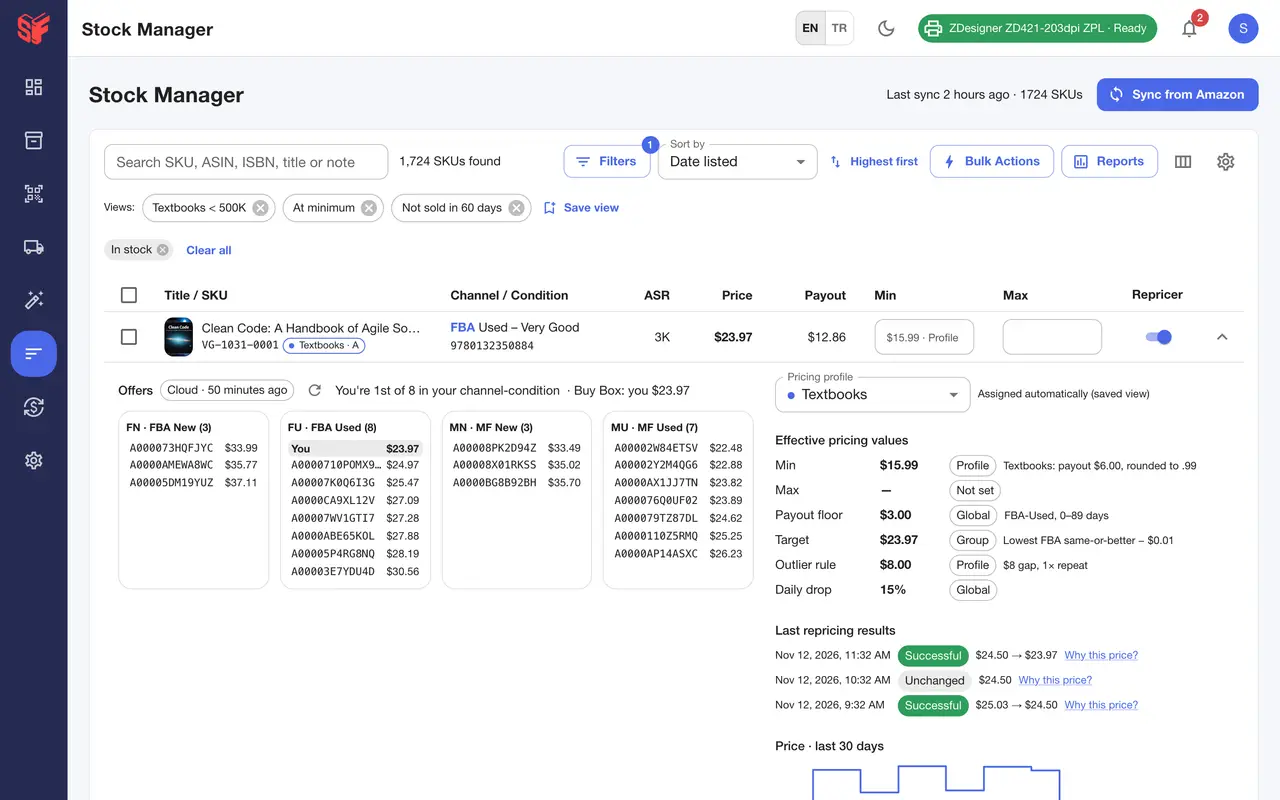
Fig. 9.3Stock Manager, detalles de la fila 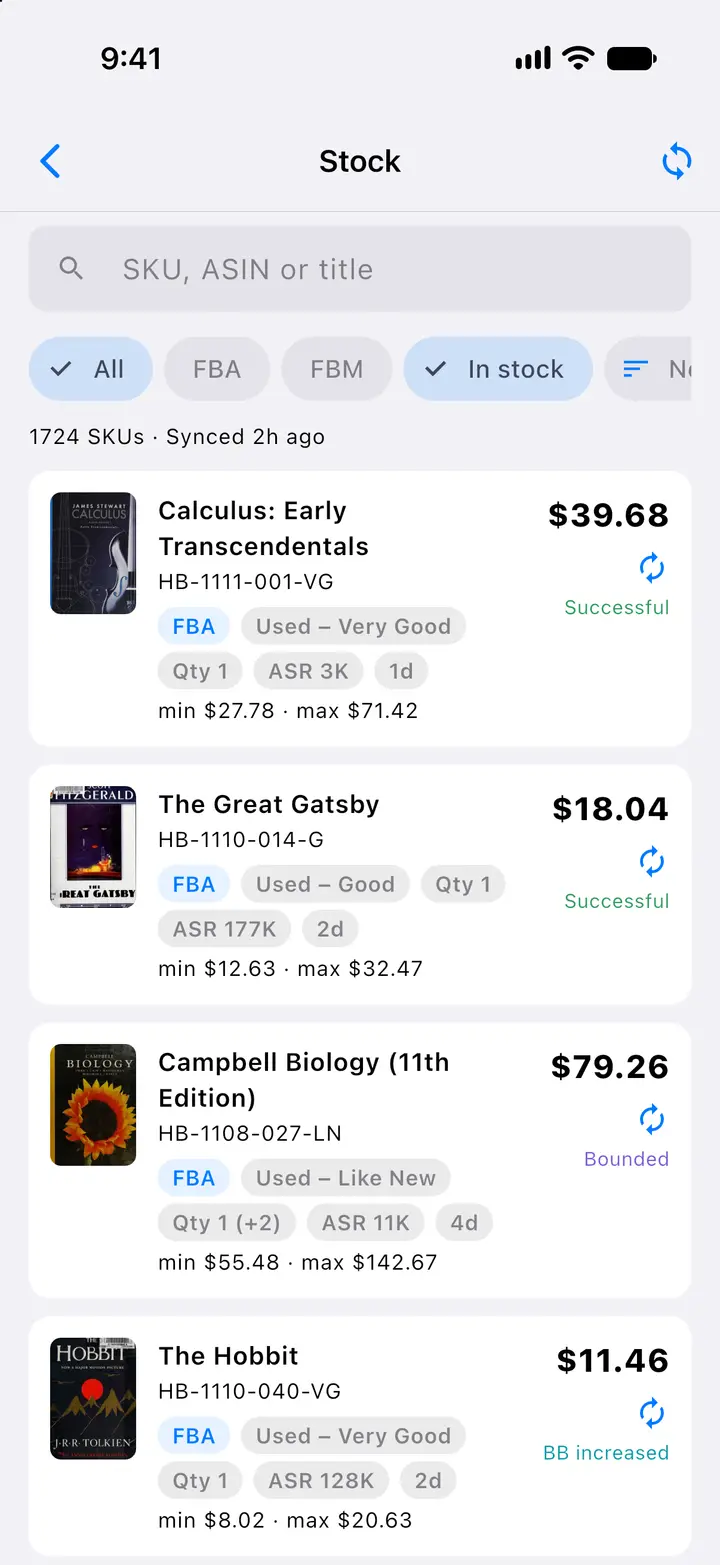
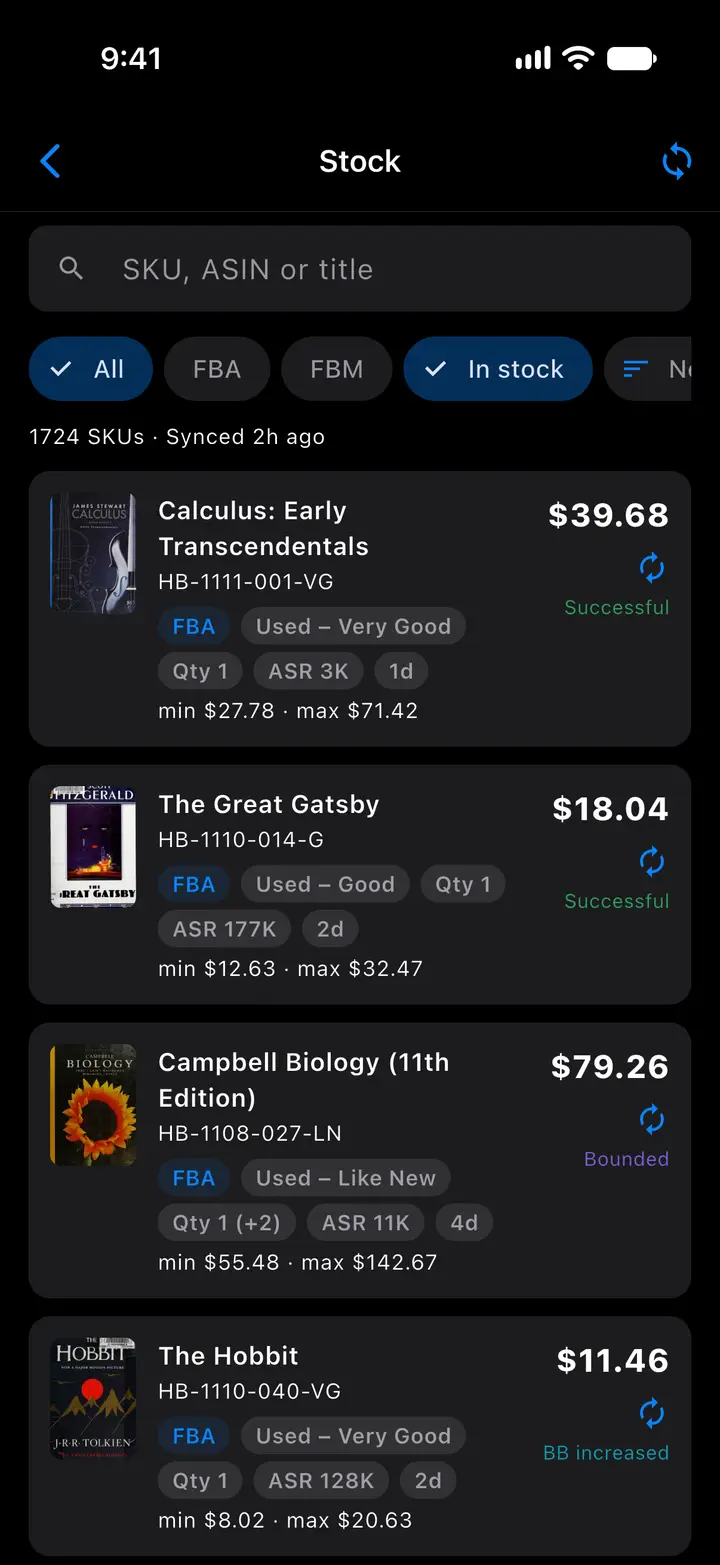
Fig. 9.4Inventario
Pantallas reales de SpineFlip. Datos de ejemplo.
Ventas y valoracionesApp del teléfonoPanel web
Ventas en el teléfono, valoraciones en el escritorio.
Mira lo que se vendió desde cualquier lugar, vigila las alertas de precios y las valoraciones negativas, y envía solicitudes de reseña con la función “Request a Review” de Amazon.
En el teléfono
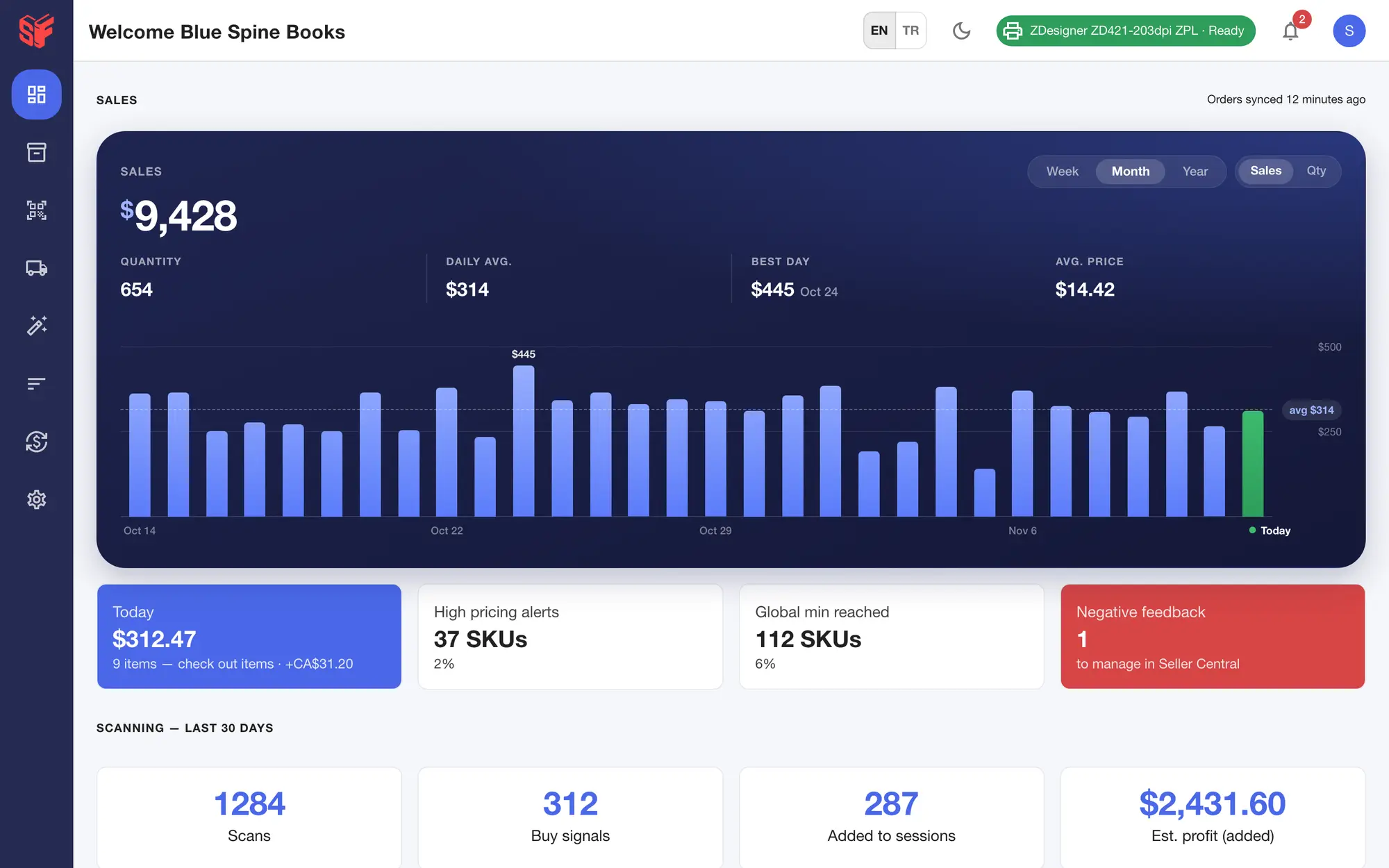
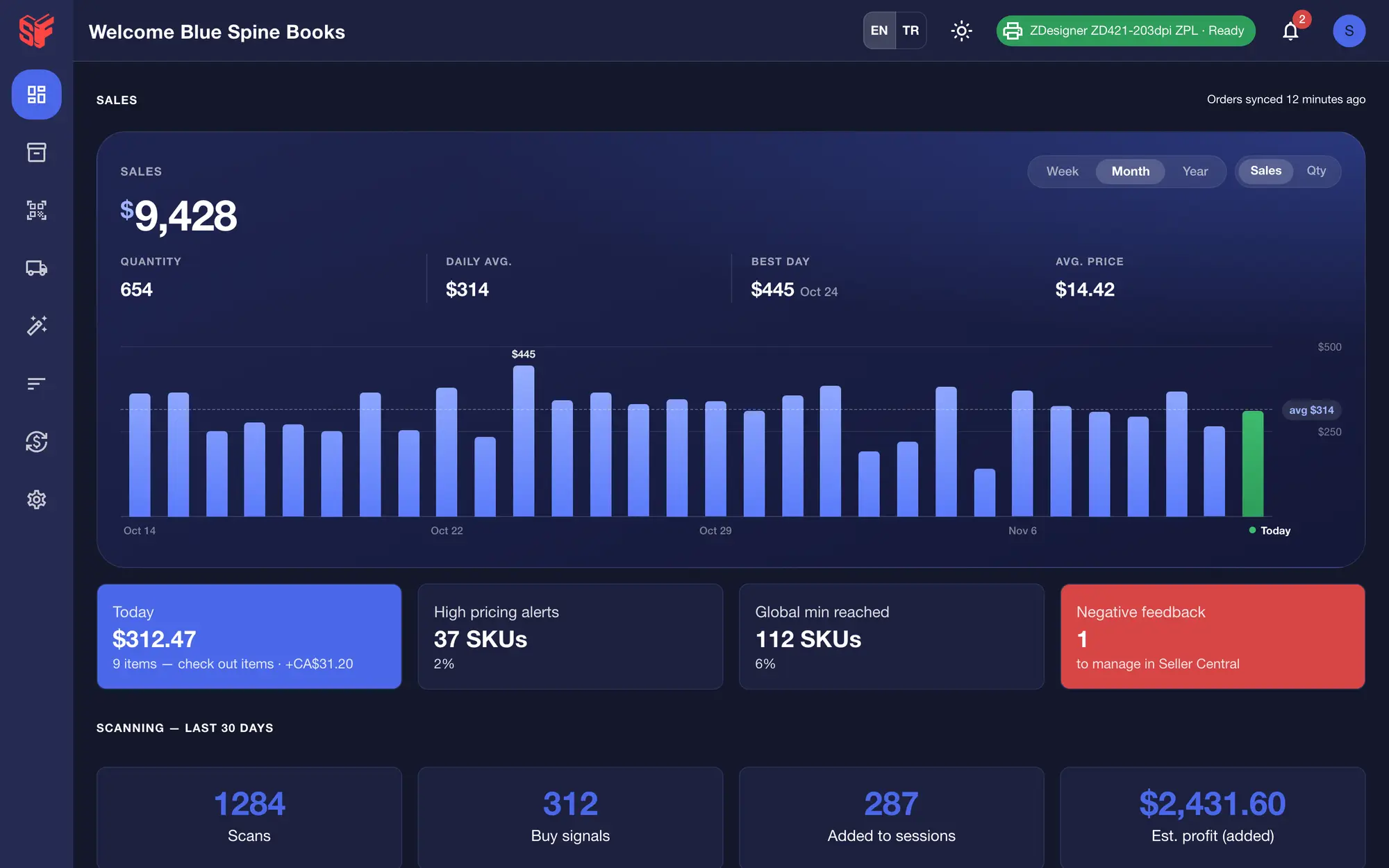
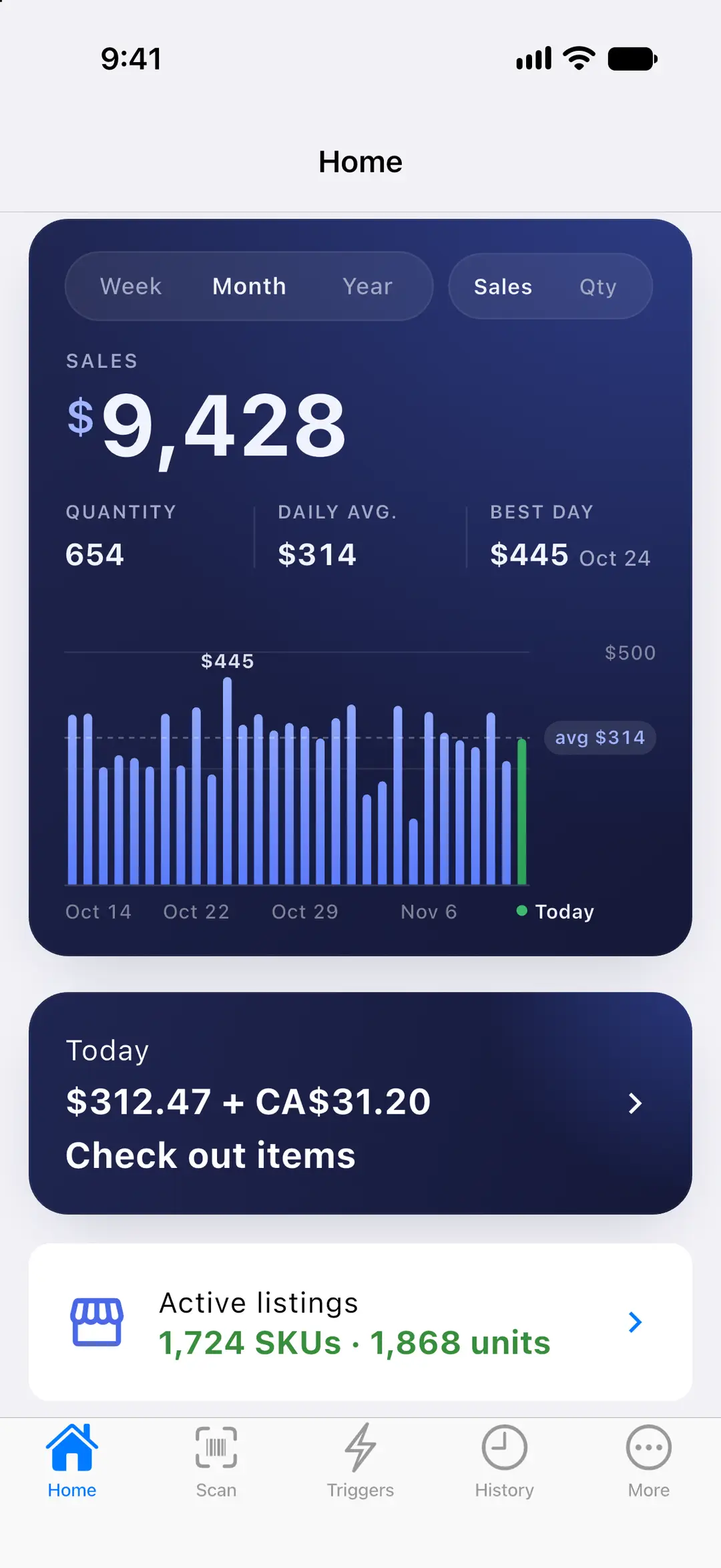
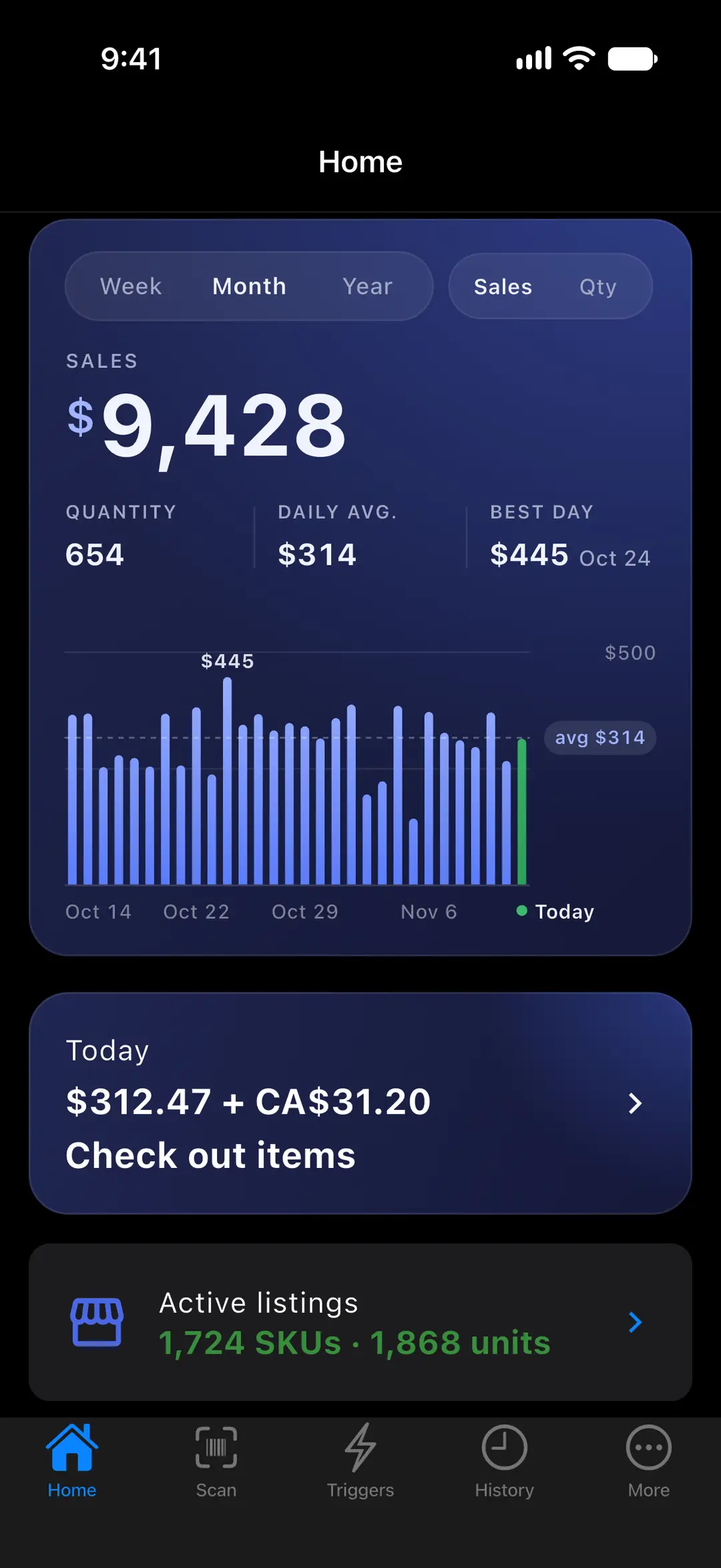
- Una tarjeta de ventas para la semana, el mes o el año: cambia entre ventas y cantidad, con tu promedio diario y tu mejor día (el promedio mensual y el mejor mes en la vista de año), una barra por día (por mes en la vista de año), la barra de hoy en verde y una línea discontinua en el promedio. Después, la tarjeta Today.
- Anuncios activos con sus SKU y unidades, y las unidades en camino a Amazon en tus envíos a FBA.
- Artículos vendidos hoy, en cualquier día pasado o en un rango de fechas de hasta un año atrás.
- Las ventas de Amazon.ca, Amazon.com.mx y otros marketplaces se muestran aparte, en su propia moneda, y no se suman a los totales en dólares.
En el panel web
- El dashboard: una tarjeta de ventas (cambia entre ventas y cantidad, con tu promedio diario y tu mejor día, o el promedio mensual y el mejor mes en la vista de año, y el precio promedio), Today, alertas de precio alto (SKU en su precio máximo) y mínimo global alcanzado (SKU en su mínimo).
- Una lista de valoraciones negativas con “Mark as managed” y un enlace al Feedback Manager de Seller Central.
- Solicitudes de reseña automáticas con la función “Request a Review” de Amazon: una vez por pedido enviado, de 5 a 30 días después del pedido (7 por defecto), para pedidos FBA, gestionados por el vendedor o ambos. Está apagado hasta que lo enciendes.
Más pantallas
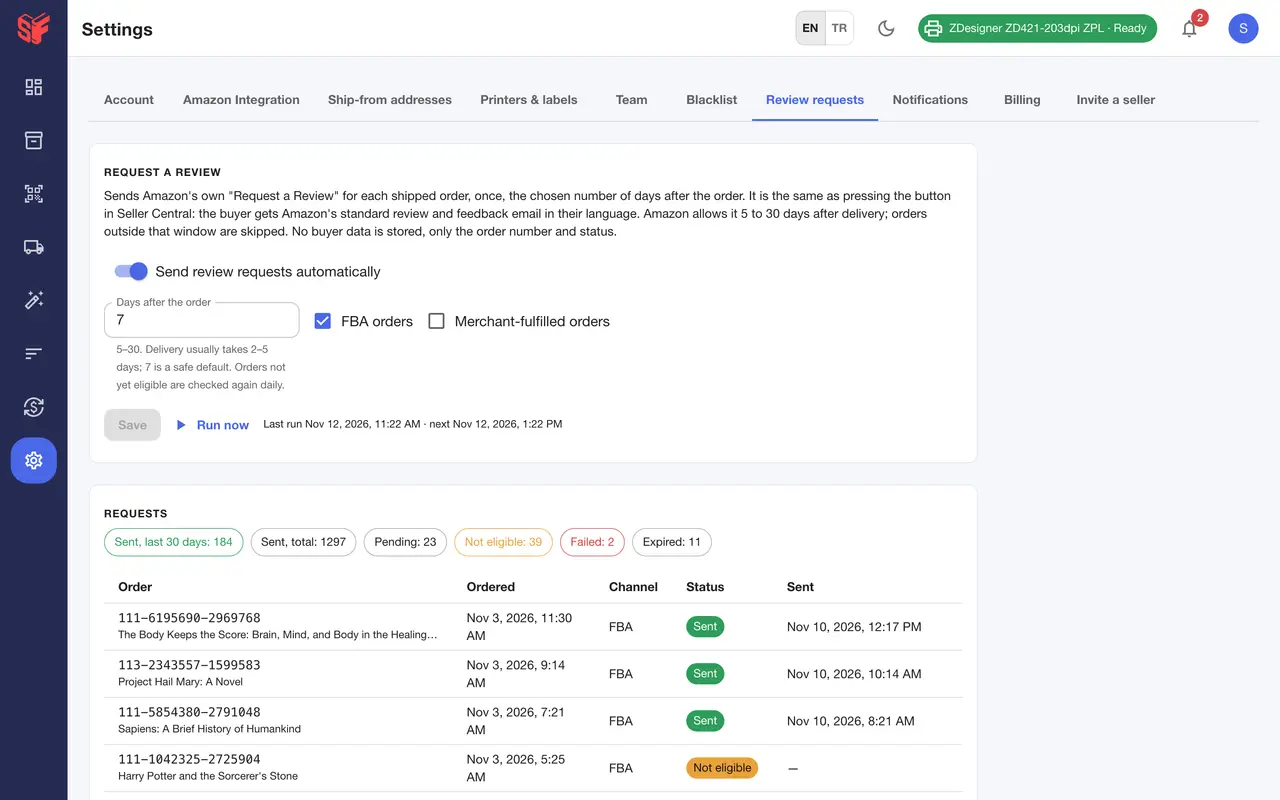
Fig. 10.3Ajustes, solicitudes de reseña 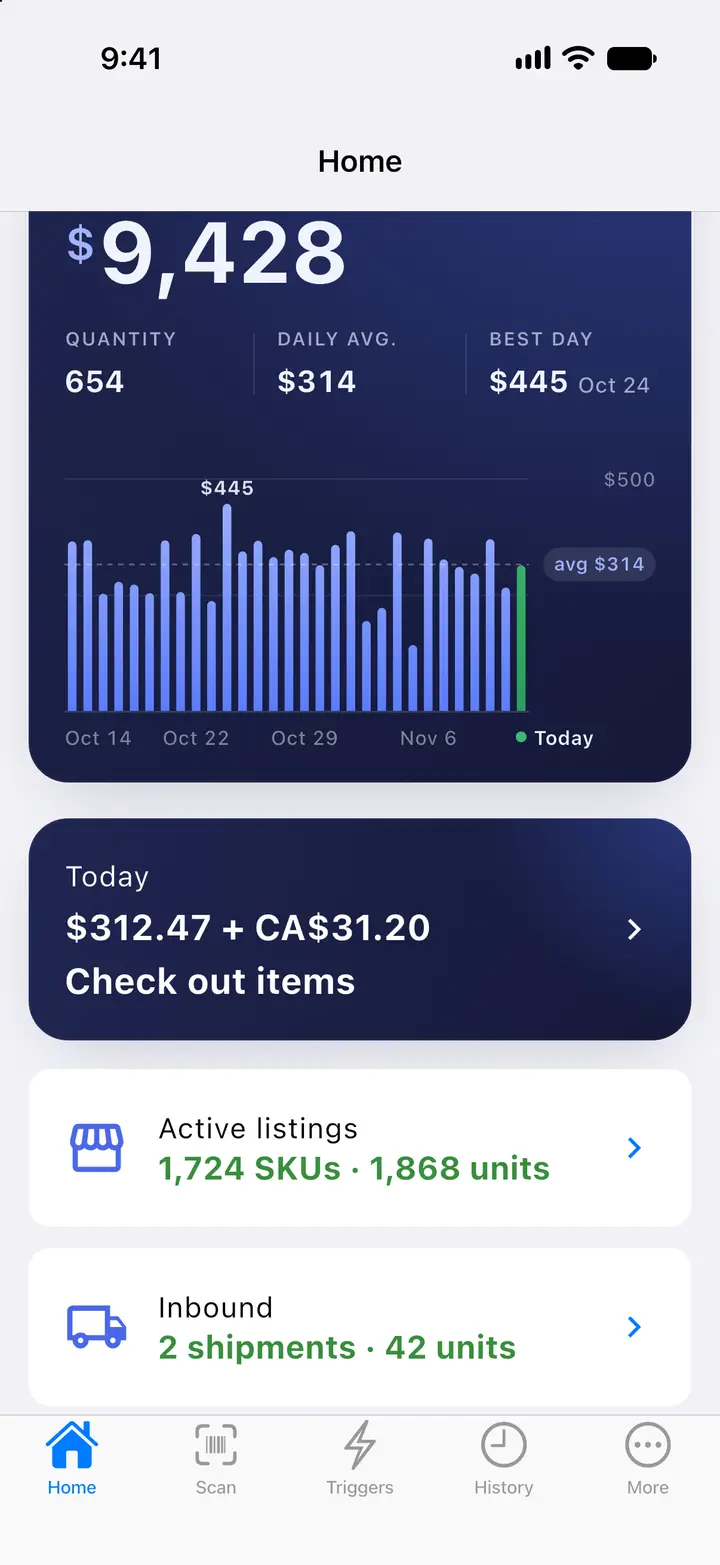
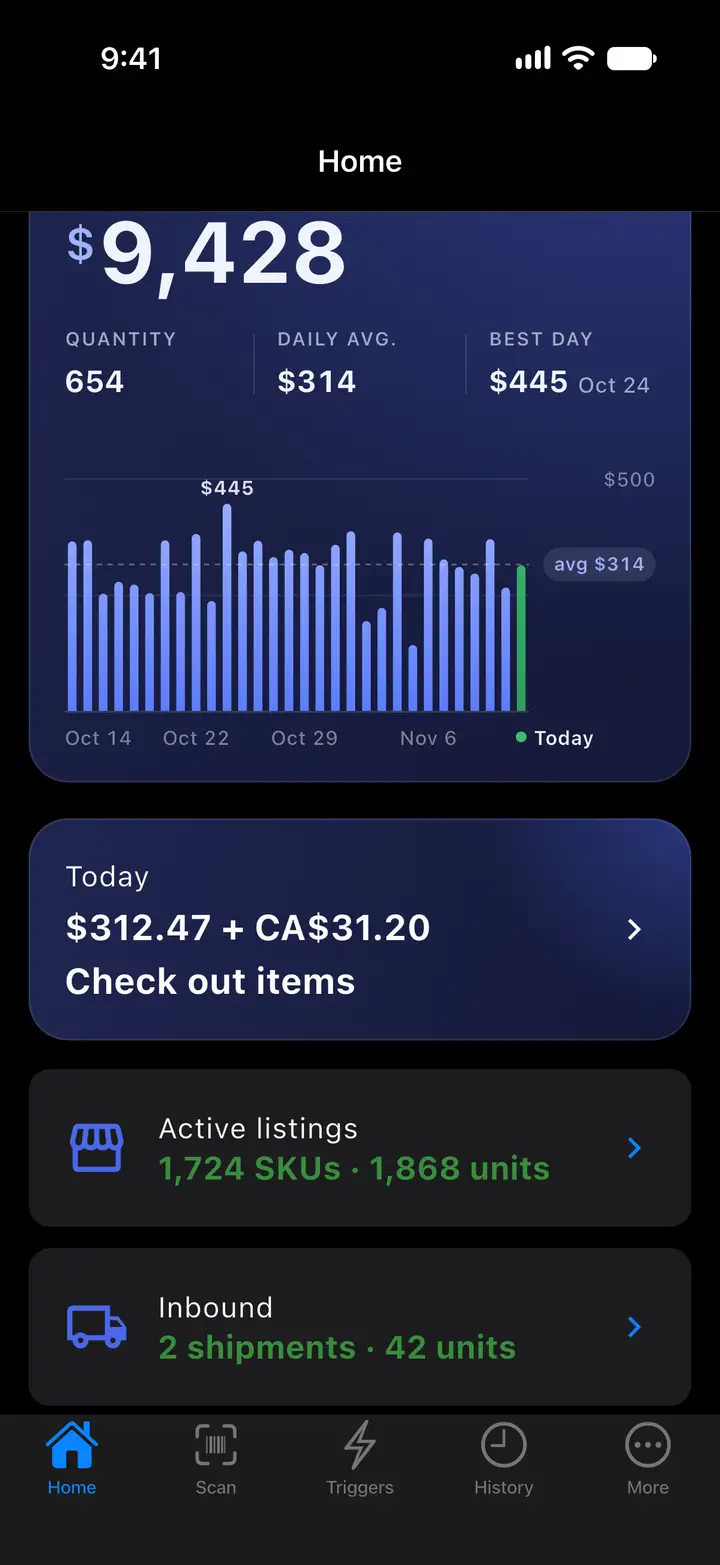
Fig. 10.4Home: hoy, anuncios y envíos en camino 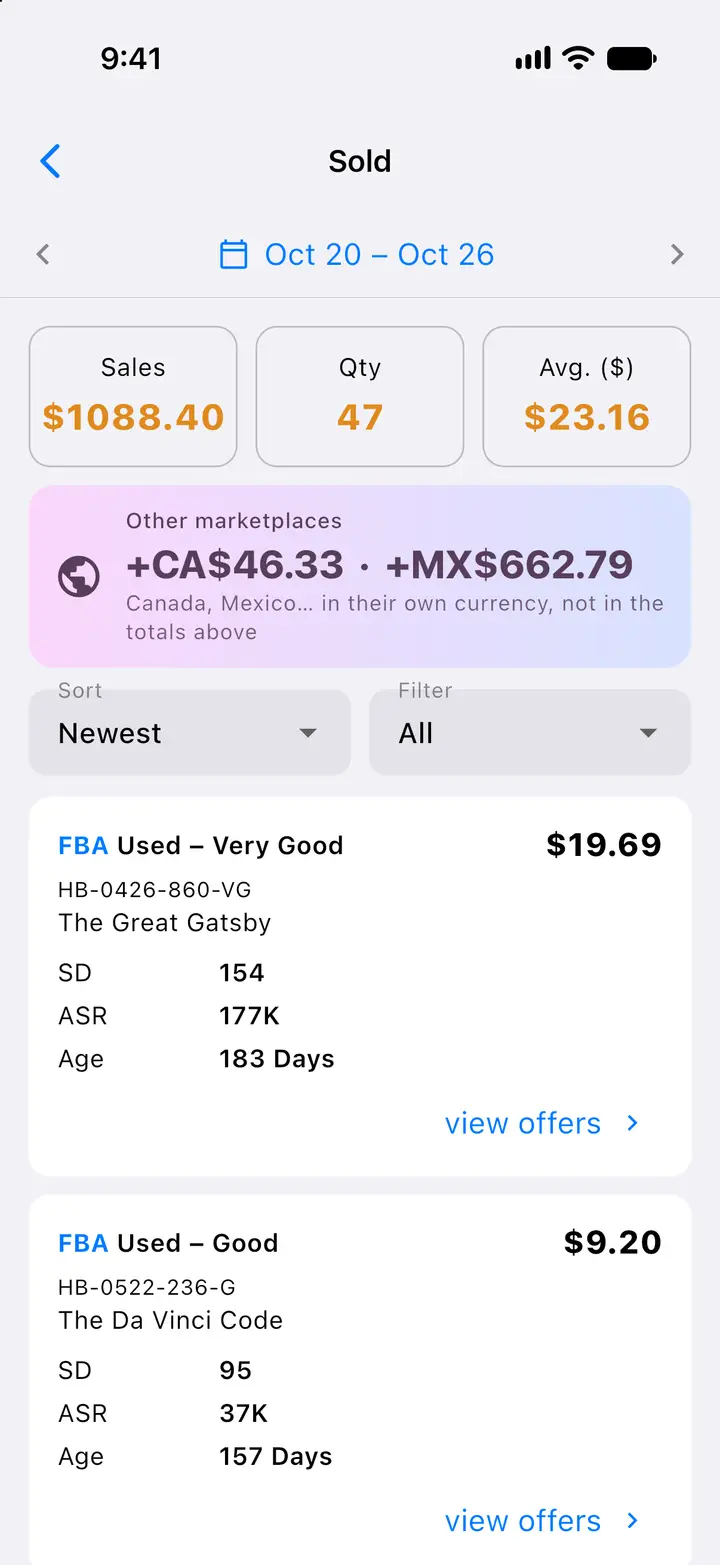
Fig. 10.5Artículos vendidos en un rango de fechas 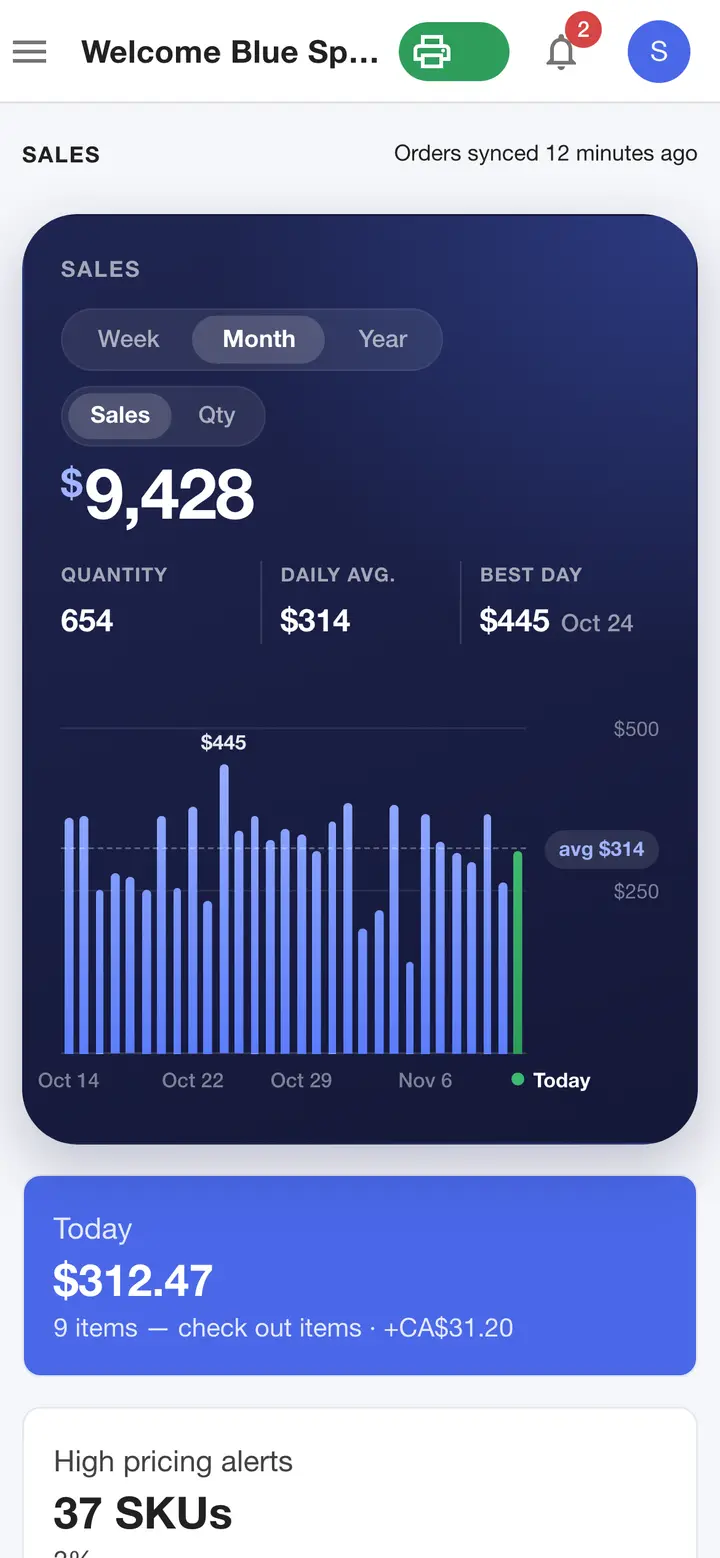
Fig. 10.6Dashboard en el navegador del teléfono
Pantallas reales de SpineFlip. Datos de ejemplo.
ReembolsosPanel web
Encuentra lo que Amazon te debe.
SpineFlip lee los informes de Amazon, encuentra reclamaciones con sus fechas límite y redacta el texto de la reclamación. Tú la presentas en Seller Central.
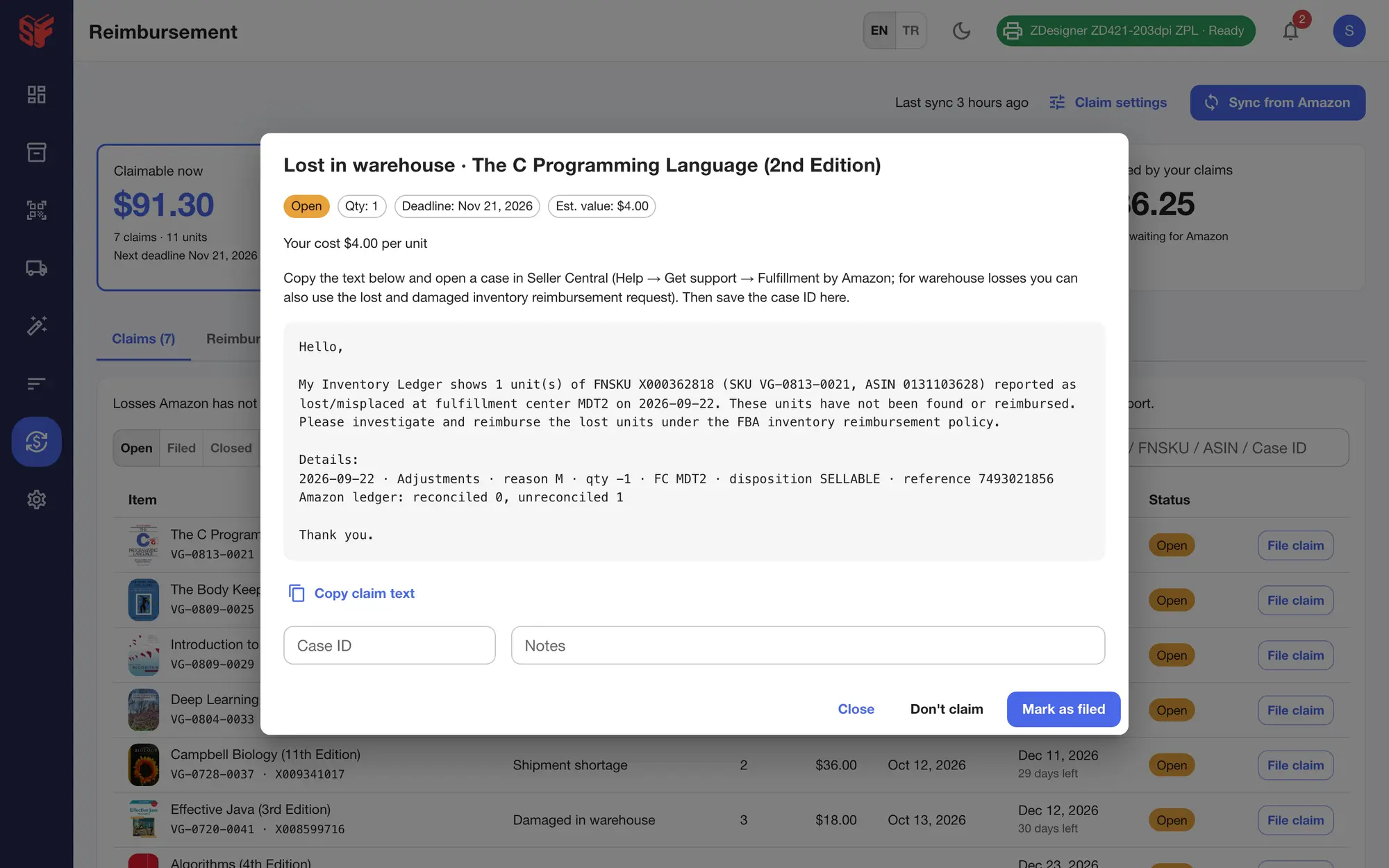
En el panel web
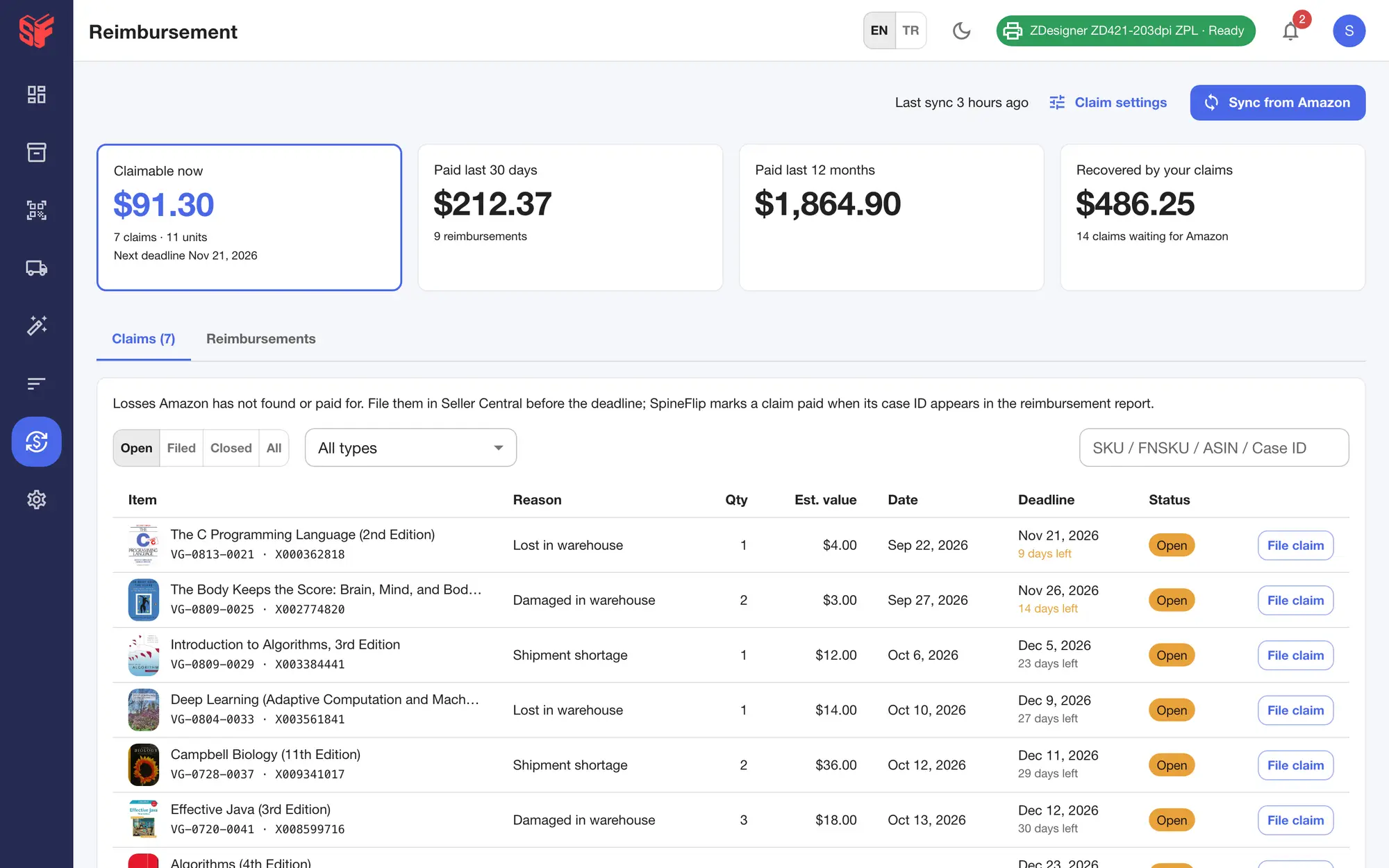
- Lee el informe de reembolsos y el registro de inventario de Amazon: la primera sincronización revisa los últimos 18 meses y después se ejecuta a diario.
- Encuentra artículos perdidos en el almacén, dañados en el almacén, envíos recibidos con faltantes y reembolsos pagados por debajo de tu costo.
- Cada reclamación tiene un valor estimado a partir de tu costo de compra, una fecha límite y los días que quedan.
- “File claim” te da el texto de la reclamación listo para copiar y las pruebas, además de los pasos en Seller Central. Tú la envías en Seller Central; SpineFlip no presenta reclamaciones por ti.
- Una reclamación se marca como pagada cuando su ID de caso aparece en el informe de Amazon.
- Tarjetas con lo que puedes reclamar ahora, lo pagado en los últimos 30 días y 12 meses, y lo recuperado con tus reclamaciones.
Más pantallas
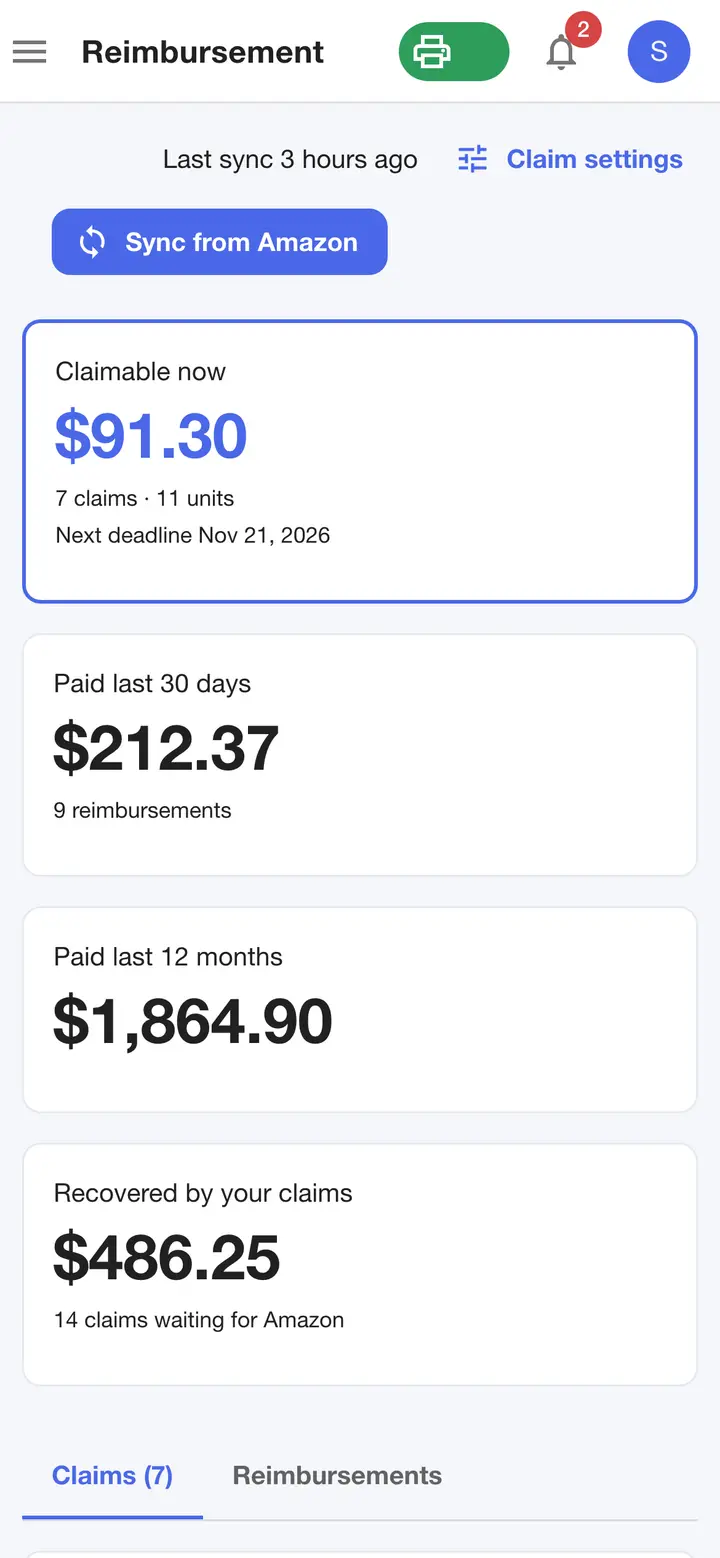
Fig. 11.3Reembolsos en el navegador del teléfono
Pantalla real de SpineFlip. Datos de ejemplo.
Equipo y cuentaPanel webApp del teléfono
Una cuenta para todo el equipo.
Invita a las personas que escanean, publican y envían. Cada teléfono que escanea usa un puesto; el panel web no necesita ninguno.
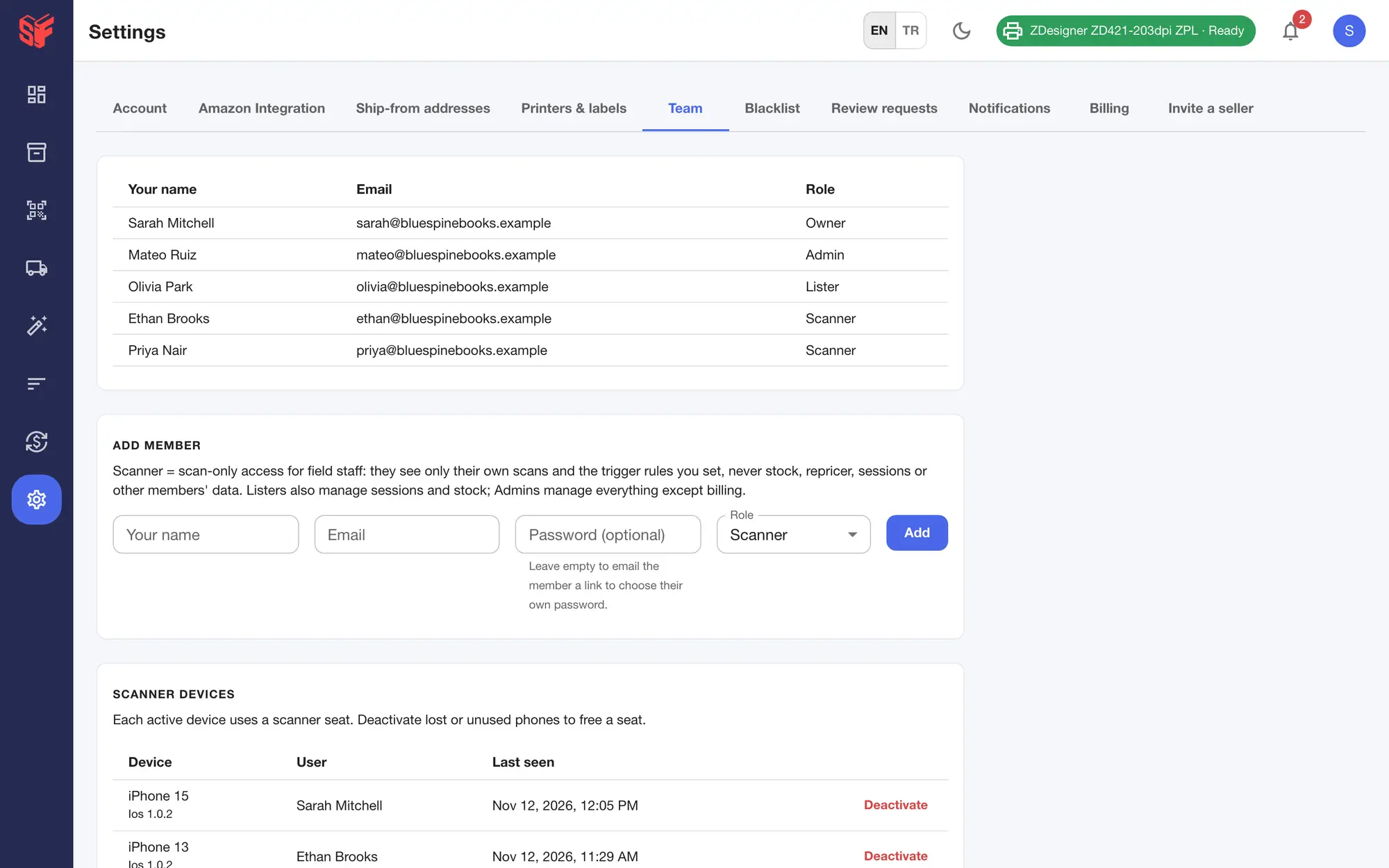
En el panel web
- Roles: Owner (propietario); Admin (todo excepto la facturación); Lister (escaneo, sesiones, inventario); Scanner (solo escaneo, y ve únicamente sus propios escaneos).
- Agrega miembros por correo electrónico; el enlace de invitación es válido durante 24 horas.
- Cada teléfono que escanea usa un puesto de escáner, y los propietarios pueden desactivar dispositivos. El panel web no necesita puesto.
En el teléfono y en la web
- Comentarios e informes de problemas desde la app y el panel, con una captura de pantalla y un número de caso, y un hilo “My requests”.
- Una página “What’s new” con notas de versión fechadas.
- Las notificaciones del panel web, como las alertas del repricer, las valoraciones negativas y los pasos del envío, también aparecen en la app del teléfono; lo que lees en un lado se muestra como leído en los dos.
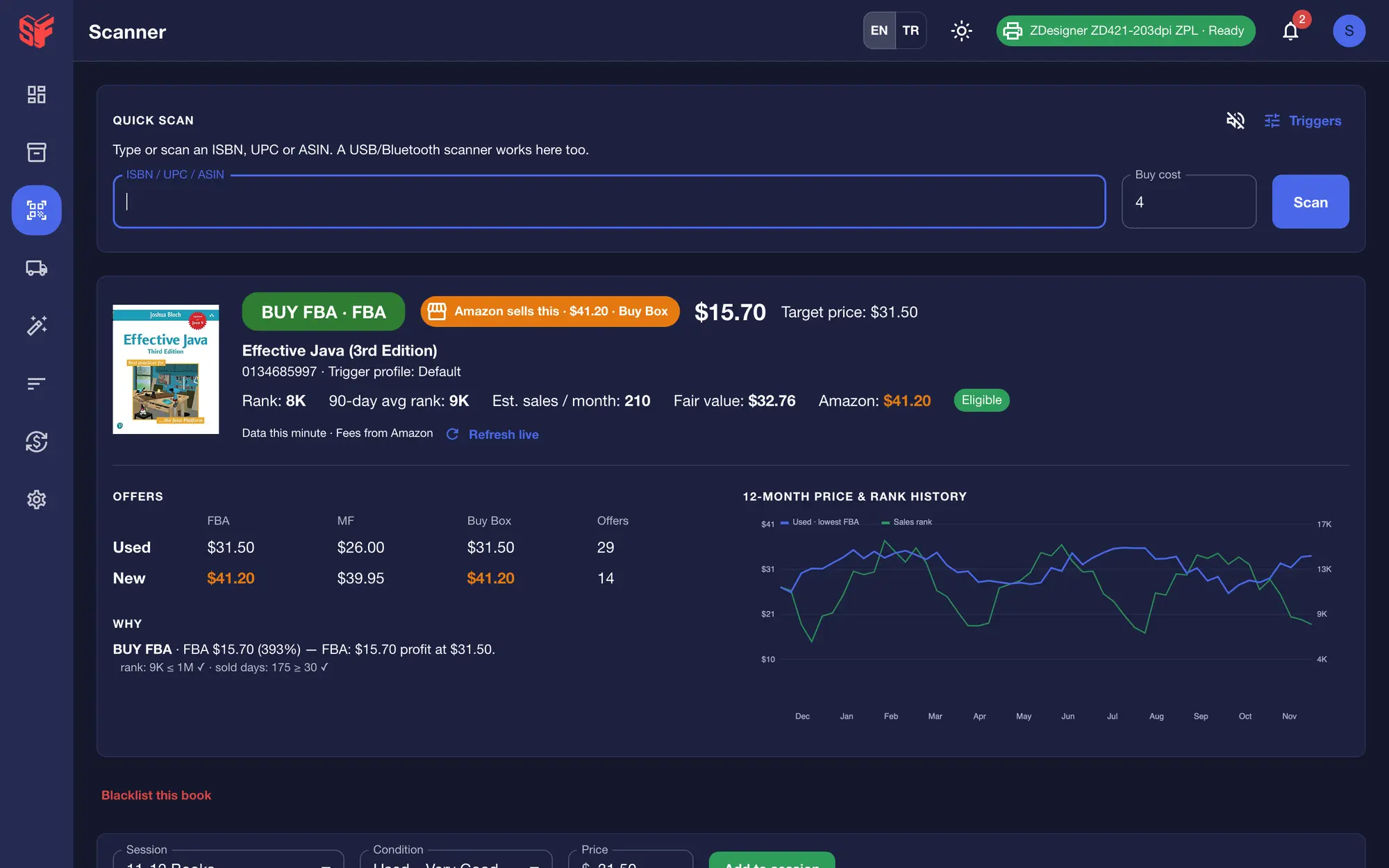
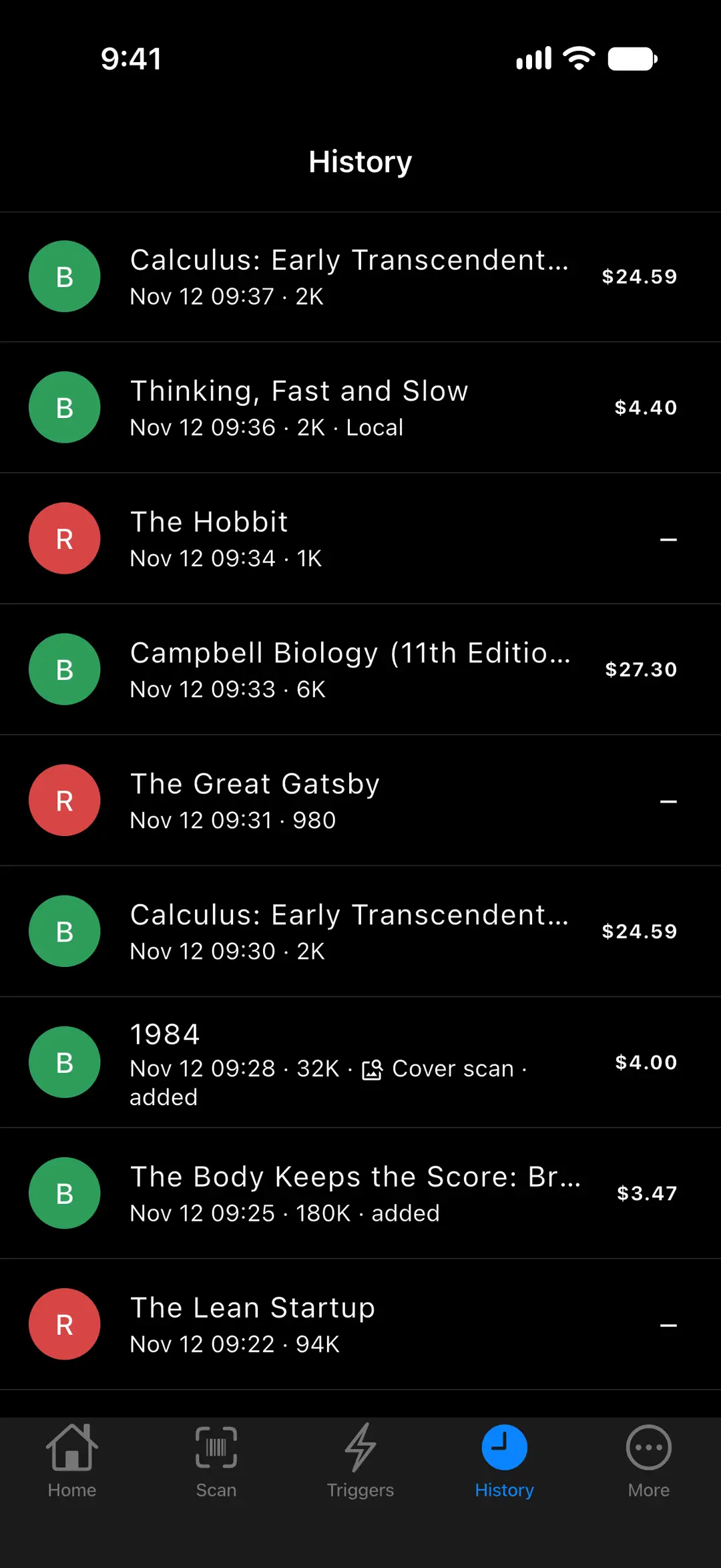
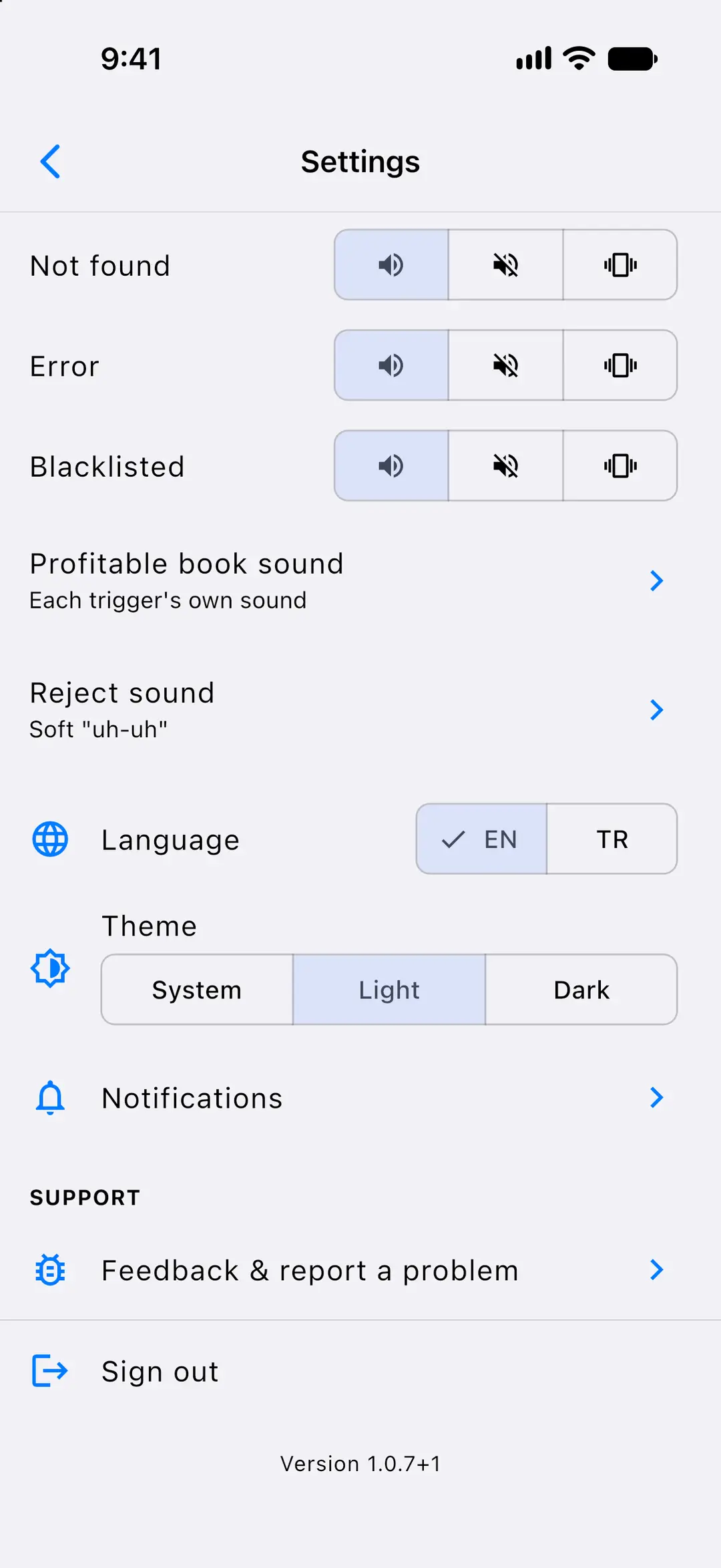
- En inglés y turco, con temas claro y oscuro.
- La app del teléfono funciona en iPhone y iPad (iOS 15.5 o posterior) y en Android (7.0 o posterior); el panel web también funciona en navegadores de teléfono.
- Un marketplace: Amazon.com (EE. UU.), en dólares estadounidenses.
Más pantallas
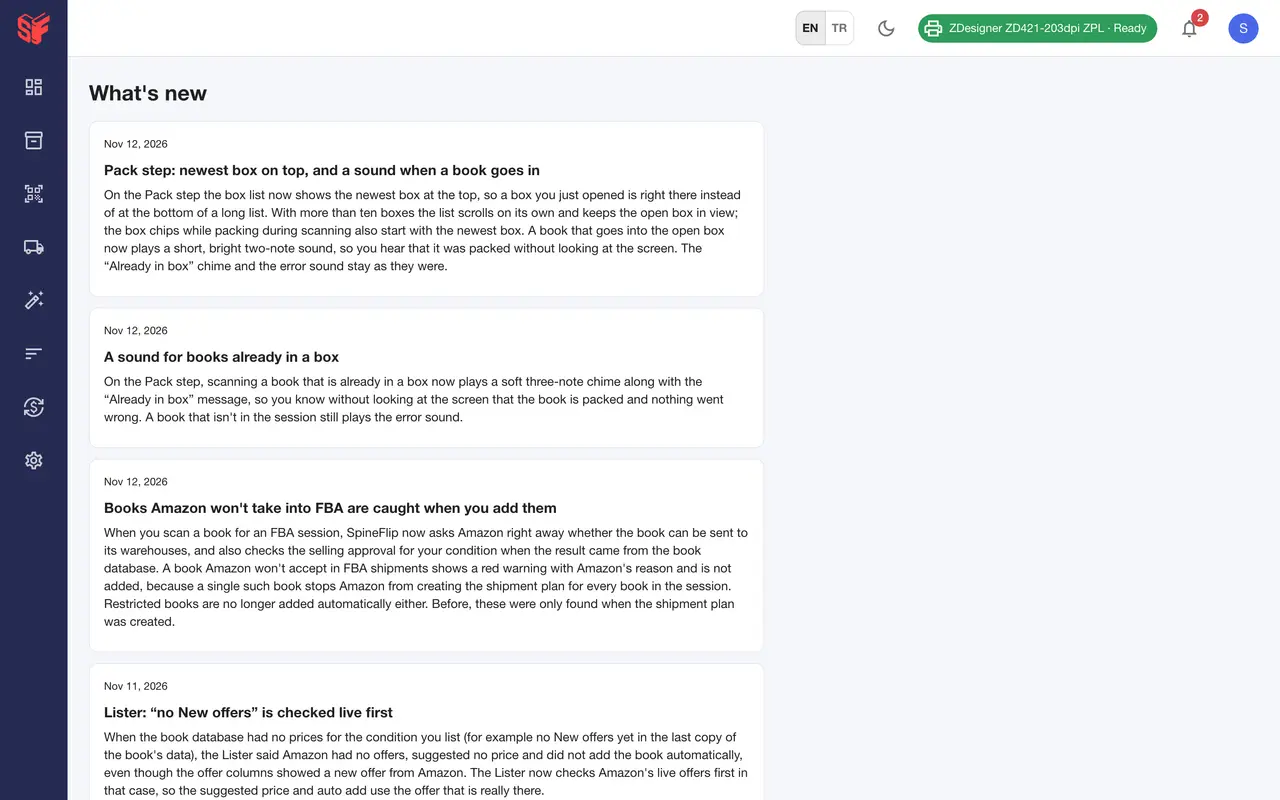
Fig. 12.3Novedades 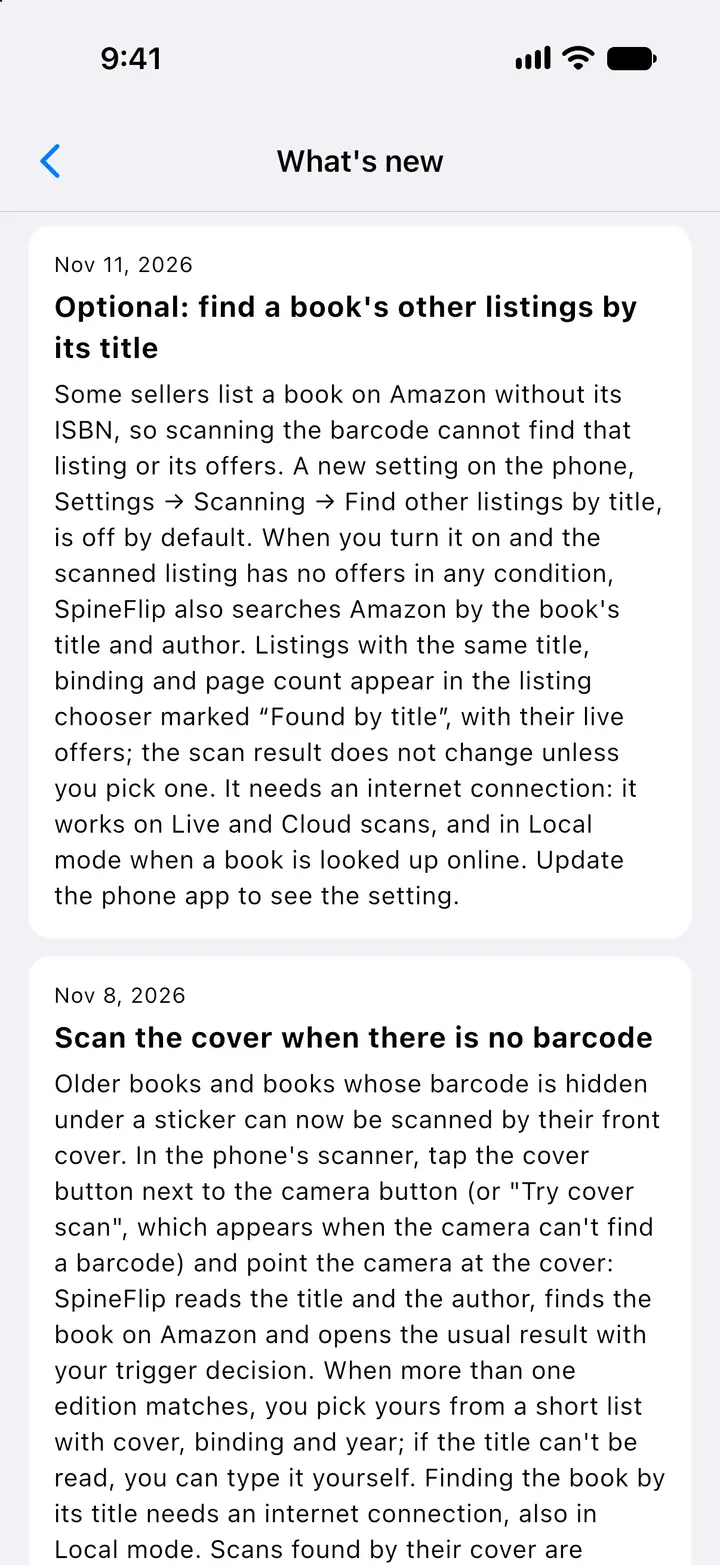
Fig. 12.4Novedades 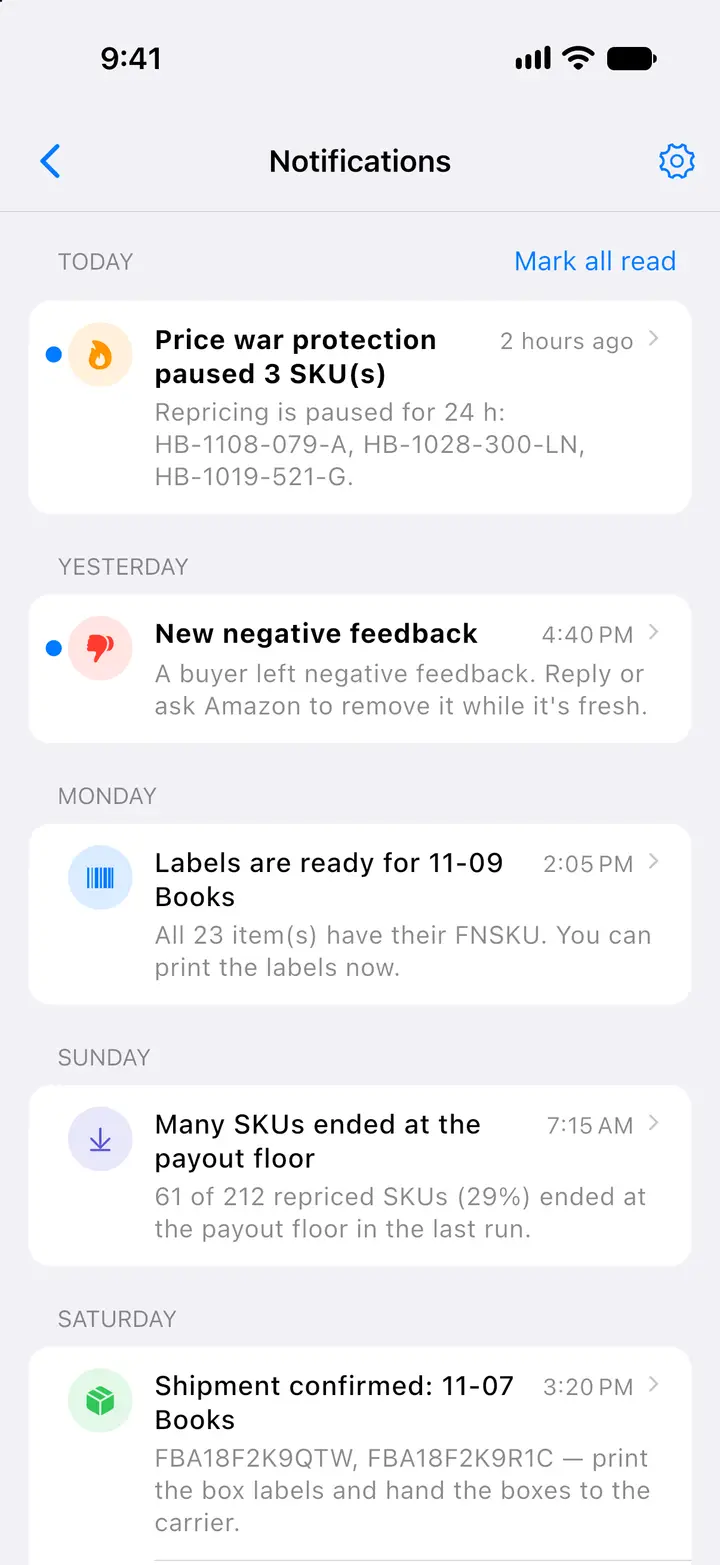
Fig. 12.5Notificaciones
Pantallas reales de SpineFlip. Datos de ejemplo.
SeguridadApp del teléfonoPanel web
Conectado como Amazon lo indica.
SpineFlip se conecta mediante la autorización propia de Amazon y cobra a través de una página de pago alojada y segura, así que nunca ve tu contraseña de Amazon ni los datos de tu tarjeta.
Amazon
Amazon se conecta mediante la autorización propia de Seller Central. SpineFlip nunca te pide tu contraseña de Amazon, y los tokens se guardan cifrados.
Compradores
Los nombres y las direcciones de los compradores no se muestran ni se guardan.
Pagos
Los pagos con tarjeta pasan por una página de pago alojada y segura; los datos de la tarjeta nunca llegan a SpineFlip.
Tus datos
El propietario de la cuenta puede solicitar por correo una exportación de sus datos.
¿Listo para tu próxima búsqueda de libros?
Prueba todas las funciones gratis durante un mes, con 3 teléfonos incluidos. Sin tarjeta de crédito: solo conecta tu cuenta de vendedor de Amazon.
Sin tarjeta de crédito · tu mes gratis empieza cuando conectas tu cuenta de vendedor de Amazon